
你是否也遇到过,需要在一个小小的方框里打勾,却不知道从何下手,无论是填写纸质表格,还是处理电子文档,这个看似简单的操作,有时却让人犯难,别担心,今天我们就来聊聊,如何在方框里打勾,其实方法有很多,而且都很简单,掌握了它们,你的工作效率会大大提升。
1、纸质文档的方框打勾方法纸质文档的打勾,是最传统的方式,也是最直接的,你需要一支笔,最好是黑色或蓝色的签字笔,这样显得正式,然后,对准方框的中心位置,轻轻地画一个对勾,注意,对勾要清晰、工整,不要超出方框的边界,否则会影响美观,甚至导致识别错误,如果方框很小,可以使用细一点的笔尖,比如针管笔,这样更容易控制,当然,如果你追求完美,也可以使用尺子辅助,确保线条笔直,不过,在大多数情况下,手绘一个对勾就足够了,关键是态度要认真。
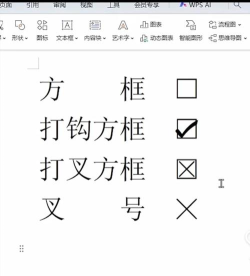
2、Word文档中的方框打勾技巧在Word里打勾,方法就更多样了,第一种方法是插入符号,点击菜单栏的“插入”,然后选择“符号”,接着点击“其他符号”,在弹出的窗口中,将字体设置为“Wingdings 2”,你就能找到那个带框的对勾符号了,选中它,点击插入即可,第二种方法是使用快捷键,先输入一个大写的“R”,然后选中这个字母,将它的字体也改为“Wingdings 2”,它就会神奇地变成一个带框的对勾,这个方法非常快捷,特别适合需要频繁操作的情况,第三种方法是利用开发工具,在“文件”选项中,找到“更多”,然后点击“选项”,接着选择“自定义功能区”,在主选项卡里勾选“开发工具”,确定后,菜单栏就会出现“开发工具”选项卡,点击它,选择“复选框内容控件”,这样就能插入一个可以点击勾选的方框了,非常方便。
3、Excel表格中的方框打勾实现Excel中打勾,同样很实用,最常用的方法是插入复选框,点击“开发工具”选项卡,如果没有,请参照Word的方法将其调出,然后,点击“插入”,在下拉菜单中选择“复选框(窗体控件)”,接着,在表格的任意位置单击鼠标,一个复选框就出现了,你可以拖动它到合适的位置,并修改旁边的说明文字,比如“已完成”或“是”,这样,只需要用鼠标点击一下,方框里就会出现对勾,再点击一下,对勾就会消失,非常适合用来制作任务清单或统计表格,另外,你也可以通过设置单元格格式,输入特定字符来模拟打勾,但不如复选框直观和互动性强。
4、其他场景与注意事项除了上述场景,还有很多地方需要打勾,比如在网页上填写表单,通常,网页表单的方框是设计好的,你只需要用鼠标点击它即可,非常便捷,在手机APP上操作也是如此,轻轻一点,就能完成选择,这里有一些通用的注意事项,要确保打勾的含义明确,是表示“同意”、“已完成”还是“已选择”,在正式文件上打勾前,最好确认一下,因为一旦打勾,往往代表承诺或确认,具有法律效力,无论是电子还是纸质,保持打勾的清晰和规范都很重要,它能体现你的专业和细心。
在方框里打勾,是一项基础但重要的技能,从传统的纸笔,到现代的办公软件,方法在不断进化,但核心目的不变,那就是清晰、准确地表达我们的选择,希望这些技巧能帮到你,让你在工作和学习中更加得心应手,下次再遇到需要打勾的方框时,你就能轻松应对了。






















