
你是不是也遇到过,想在PS里加个箭头,却不知道从哪下手,别着急,其实很简单,今天,我就来手把手教你,几个超实用的方法,保证你一学就会,无论是做标注,还是画流程图,都能轻松应对。
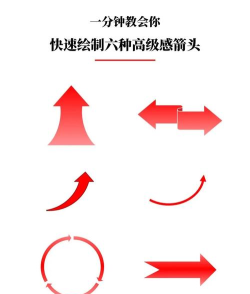
1、用直线工具画箭头,最直接的方法打开你的PS软件,找到左侧工具栏,选择“直线工具”,然后,看顶部的选项栏,这里有个关键设置,点击“齿轮”图标,勾选“起点”或“终点”,就能添加箭头了,你还可以调整箭头的宽度、长度和凹度,画出不同样式的箭头,画的时候,按住Shift键,可以画出水平或垂直的直线箭头,非常方便。
2、用自定义形状工具,选择更多样式如果你觉得直线工具的箭头太简单,可以试试“自定义形状工具”,同样在左侧工具栏里,形状选择器里,预设了很多箭头形状,有普通的,也有花式的,直接选中一个,在画布上拖动就能画出来,而且,你可以自由缩放和旋转,调整颜色和描边,让箭头更贴合你的设计需求。
3、用画笔或钢笔工具,绘制个性箭头想要独一无二的箭头吗,那就用“画笔工具”或“钢笔工具”吧,用画笔,你可以选择硬边圆画笔,点一下作为箭头起点,然后画一条线,最后再点一下作为箭头,用钢笔工具,则需要先勾勒出箭头的路径,然后进行描边,这个方法更灵活,可以画出任何你想要的箭头造型。
4、借助图层样式,让箭头更出彩画好箭头后,别忘了给它加点效果,双击箭头图层,打开“图层样式”面板,你可以添加“描边”,让箭头轮廓更清晰,或者添加“渐变叠加”,让箭头有颜色过渡,甚至加上“投影”,让箭头看起来有立体感,这些小技巧,能让你的箭头瞬间变得专业又好看。
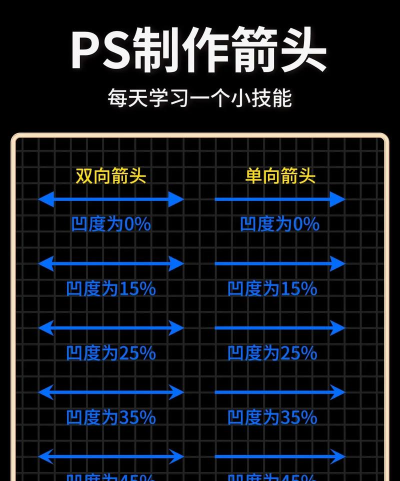
在PS里画箭头并不难,关键是多尝试几种方法,找到最适合你的那一种,无论是简单的标注,还是复杂的设计,都能用箭头完美表达,快去打开PS试试吧。




















