
鼠标侧键,你用过吗,很多朋友买了鼠标,却只用左右键,侧键一直闲置着,其实,侧键功能很强大,设置好了,能大大提升效率,无论是办公还是游戏,都能让你事半功倍,今天,我们就来聊聊,鼠标侧键到底怎么设置。
1、侧键设置前的准备工作
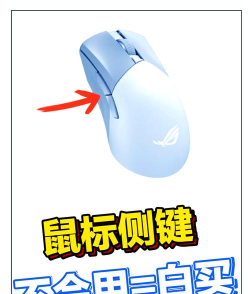
你得确认,你的鼠标有侧键,现在大部分鼠标,至少有两个侧键,通常位于拇指位置,接着,你需要知道,鼠标的品牌和型号,因为不同品牌,设置方法不同,去官网下载,对应的驱动程序,这是设置的关键。
2、通过驱动软件进行设置
下载好驱动后,打开软件,界面通常很直观,找到按键设置,或类似选项,点击侧键图标,就能进行自定义,你可以把它设置成,复制、粘贴、撤销,这些常用操作,办公时特别方便,也可以设置成,多媒体控制,比如播放、暂停,或者音量调节。
对于游戏玩家,设置就更丰富了,你可以把侧键,映射成游戏技能,比如闪现、治疗,这样操作更快,还能设置宏命令,一键完成,复杂连招,不过要注意,游戏内可能,有按键冲突,需要测试调整。
3、不同场景下的设置思路
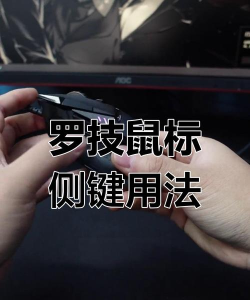
办公场景下,侧键可以设为,浏览器前进后退,或者快速切换,桌面和程序,这样浏览网页,处理多任务,效率会高很多,设计软件用户,可以设置成,常用工具快捷键,比如画笔、橡皮擦,减少鼠标移动。
游戏场景则不同,侧键设置要,考虑操作频率,和关键程度,把最常用,最紧急的技能,放在侧键上,比如FPS游戏,侧键设成换弹,或近战攻击,MOBA游戏里,可以放主动物品,或者信号指令,要贴合你的,操作习惯。
4、高级设置与宏命令应用
如果你觉得,简单功能不够,可以试试,宏命令设置,宏就是,录制一系列动作,然后一键触发,比如,办公时可以,录一个格式刷,加粗加下划线,游戏里可以,录一套连招,但使用宏要谨慎,特别是在,在线游戏中,确保不违反规则。
有些驱动还支持,配置文件切换,你可以设置,不同配置文件,对应不同软件,比如打开PS,自动切换到,设计配置文件,打开游戏,又切换回去,非常智能,另外,侧键还能结合,组合键使用,比如Ctrl+侧键,实现更多功能。
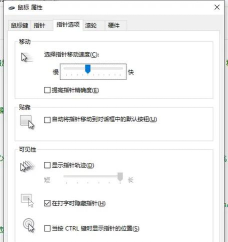
设置完成后,一定要测试,确保每个按键,都按预期工作,如果感觉不顺手,随时可以调整,毕竟,适合自己的,才是最好的,多尝试几次,你就能找到,最舒服的设置。
鼠标侧键,是个宝藏功能,花点时间设置,能让你的鼠标,变得更好用,无论是工作学习,还是娱乐游戏,都能感受到,效率的提升,现在就去试试吧,解锁你的鼠标,全部潜力。




















