
你是不是也遇到过这种情况,想和朋友分享手机上的有趣内容,却不知道如何操作,其实,三星手机的录屏功能非常强大,而且操作简单,今天,我就来手把手教你,如何用三星手机录屏,让你轻松记录屏幕上的每一个精彩瞬间。
1、快速启动录屏,多种方式任你选
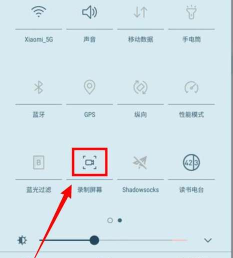
我们来看看如何快速启动录屏功能,最常用的方法是从屏幕顶部下滑,打开快捷面板,然后,在快捷面板中找到“屏幕录制”图标,点击它,录屏就开始了,是不是很简单。
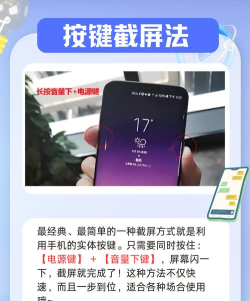
除了快捷面板,你还可以使用手势,同时按住手机的“音量减”键和“电源键”,也能快速启动录屏,这个方法在玩游戏时特别方便,不会打断你的操作。
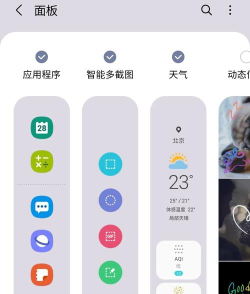
另外,你还可以通过设置,将录屏功能添加到侧屏幕面板,这样,只需轻轻一滑,就能随时开始录制,非常便捷。
2、自定义录屏设置,满足你的个性需求
开始录屏前,你可以进行一些自定义设置,点击快捷面板中的录屏图标后,不要急着开始,先点击旁边的文字或设置箭头。
这时,你会看到一些选项,比如,你可以选择是否录制声音,如果开启,就能录下系统声音或你的麦克风声音,方便进行解说。
你还可以设置视频的画质和帧率,高清画质适合记录重要内容,而高帧率则能让游戏录像更加流畅,根据你的需要选择即可。
录制前,会有3秒倒计时,给你充分的准备时间,避免手忙脚乱。
3、录制过程中的实用技巧
录制开始后,屏幕左上角会显示一个红色的计时器,这表示正在录制,此时,你可以正常操作手机,所有内容都会被记录下来。
如果你想暂停录制,可以点击计时器旁边的暂停按钮,再次点击则会继续,这个功能非常实用,可以分段录制不同内容。
录制过程中,你还可以使用手写笔进行标注,在屏幕上圈出重点,或者写下备注,让视频内容更加清晰明了。
如果突然有电话进来,录屏会自动暂停,接完电话后,你可以选择是否继续录制,非常人性化。
4、结束录制与查看分享
录制完成后,点击屏幕左上角计时器上的“停止”按钮,录屏就会结束,系统会自动将视频保存到你的相册中。
你可以立刻在通知栏看到预览,点击就能快速播放,检查录制效果,如果满意,就可以进行下一步了。
在相册中,找到名为“Screen recordings”的文件夹,所有录屏文件都保存在这里,方便你集中管理。
你可以通过社交媒体、聊天软件或电子邮件,轻松分享你的录屏视频,向朋友展示你的游戏战绩,或者分享教学步骤。
掌握了这些方法,你就能随心所欲地录制屏幕内容了,无论是记录游戏高光时刻,还是制作软件使用教程,三星手机的录屏功能都能成为你的得力助手,快去试试吧。




















