
你是不是也遇到过,在Word里打字,行与行之间太挤了,密密麻麻的,看着就头疼,或者,行距又太宽了,显得很松散,不美观,其实,调整行距很简单,掌握几个小技巧,就能让你的文档,瞬间变得清爽又专业,今天,我们就来聊聊,Word里调整行距的那些事。
1、 基础操作:找到行距设置按钮

打开你的Word文档,选中需要调整的文字,然后,在“开始”选项卡里,找到“段落”组,这里有个图标,看起来像几行文字,旁边有上下箭头,点击它,就会弹出菜单,里面有很多预设选项,比如“单倍行距”、“1.5倍行距”、“2倍行距”,直接选一个,就能看到效果,非常方便,如果预设的不够用,就点“行距选项”,会打开详细设置窗口。
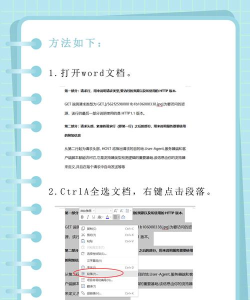
2、 精确控制:使用“段落”对话框
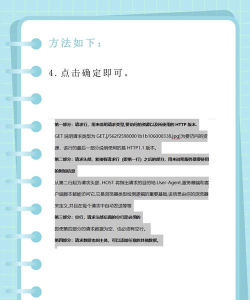
点击“行距选项”后,会弹出一个对话框,这里功能更全,在“缩进和间距”选项卡下,找到“行距”下拉框,除了单倍、多倍,还有“固定值”和“最小值”,选“固定值”,可以精确设置磅值,比如20磅、25磅,这样每行高度就固定了,选“最小值”,Word会自动调整,确保能容纳下字体,不会出现字被切掉的情况,设置好后,点确定就行。
3、 段落间距:别和行距搞混了
很多人容易混淆,行距和段落间距,行距是同一段落内,行与行之间的距离,段落间距是,不同段落之间的空隙,在同一个“段落”对话框里,有“段前”和“段后”的设置,可以分别设置,段落上方和下方的空白,比如,设置段前0.5行,段后0.5行,这样段落之间,就有了呼吸感,文档结构也更清晰。
4、 快捷技巧与常见问题
记住几个快捷键,能大大提高效率,选中文字后,按Ctrl+1,是单倍行距,按Ctrl+2,是双倍行距,按Ctrl+5,是1.5倍行距,很方便吧,有时候,调整了行距却没变化,可能是设置了“固定值”,并且值太小了,试试调大磅数,或者换成“单倍行距”,另外,从网页复制文字时,经常会带格式,行距很奇怪,这时可以先粘贴为纯文本,或者用“清除所有格式”功能,然后再重新调整。
调整Word行距并不难,多动手试试,很快就能掌握,无论是写论文,还是做报告,合适的行距都能让文档,看起来更舒服,更专业,希望这些小技巧,能帮到你。






















