想录下iPad屏幕吗,其实很简单,今天就来聊聊,苹果iPad怎么录屏,无论你是想记录游戏过程,还是保存重要操作,掌握这个功能,都能帮你轻松搞定,跟着步骤走,你也能成为录屏高手。
1、开启录屏功能,其实很简单
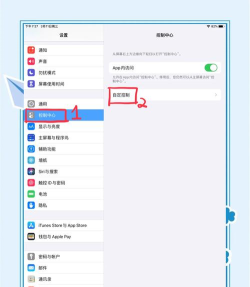
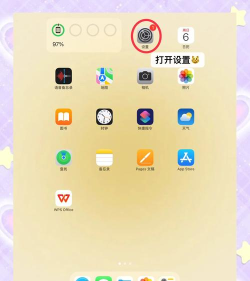
打开控制中心,从屏幕右上角下滑,或者从底部上滑,具体看你的iPad型号,然后,找到那个圆点图标,它代表屏幕录制,如果没看到,别着急,去设置里添加一下,进入设置,选择控制中心,找到屏幕录制,点击前面的加号,这样,它就会出现在控制中心了,是不是很简单。
接着,点击那个圆点图标,倒数三秒后,录屏就开始了,屏幕顶部会出现红色条,提醒你正在录制,想停止的话,再点一下红条,或者回到控制中心,点击那个变红的圆点,录好的视频,会自动保存到相册,你可以随时查看和编辑。
2、录制声音,让视频更生动
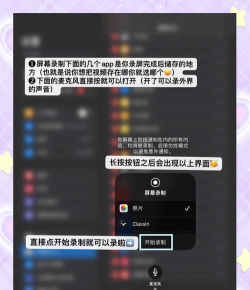
光有画面还不够,声音也很重要,想录制内部声音吗,比如游戏音效,或者App里的音乐,长按控制中心的录屏按钮,就会弹出菜单,你会看到麦克风选项,默认是关闭的,点一下就能打开,这样,就能录下iPad发出的声音了。
当然,你也可以录制自己的解说,打开麦克风后,你的说话声也会被录进去,非常适合做教程,或者分享游戏心得,不过要注意环境噪音,找个安静的地方,效果会更好,录制前,最好先测试一下,确保声音清晰。
3、高级技巧,让录屏更专业
除了基本操作,还有一些小技巧,比如,录制特定区域,虽然iPad本身不支持,但你可以用一些App,它们能帮你实现,另外,想标注重点吗,录屏时,用Apple Pencil在屏幕上画,这些笔迹也会被录下来,非常直观。
还有,调整视频质量,去设置里找相机,然后选择录制视频,这里可以设置分辨率和帧率,更高的设置,视频更清晰,但文件也更大,根据你的需要选择就好,如果只是日常分享,默认设置就足够了。
4、常见问题,轻松解决不踩坑
录屏时遇到问题,别担心,比如,找不到录屏按钮,先去设置里确认,是否已添加到控制中心,如果录屏没声音,检查麦克风是否打开,还有,确保没有连接蓝牙耳机,因为声音可能会从耳机输出。
另外,录屏突然中断,可能是存储空间不足,清理一下相册,或者删除不需要的文件,如果视频模糊,检查录制设置,确保选对了分辨率,记得更新系统,新版本通常会修复一些bug,让录屏更稳定。
iPad录屏功能很强大,掌握这些方法,你就能轻松记录屏幕,无论是工作还是娱乐,都非常实用,快去试试吧。