
想知道主板型号吗,其实很简单,我来教你几招,轻松搞定,不用拆机箱,也不用找工具,跟着步骤走就行,电脑小白也能学会,赶紧试试吧。
1、开机自检画面查看开机时注意屏幕,会显示主板信息,品牌和型号都有,但时间很短,要眼疾手快,或者按暂停键,就能看清楚了,这是最直接的方法,不过有些新电脑,可能跳过这个画面,那就试试下一招。
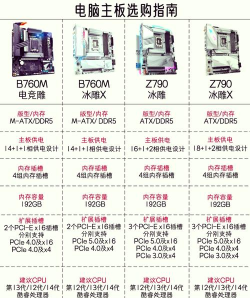
2、系统信息工具查询按下Win+R键,输入“msinfo32”,然后回车,系统信息窗口就打开了,在这里找“系统摘要”,往下翻看,能看到“主板制造商”,以及“主板产品”,这些就是型号信息,非常准确,适合所有Windows系统,操作也很简单。
3、命令提示符获取打开命令提示符,输入特定指令就行,比如输入“wmic baseboard get product, manufacturer, version, serialnumber”,然后按回车,主板详细信息,就会显示出来,包括产品型号和制造商,这个方法很专业,信息也很全面。
4、第三方软件检测下载硬件检测软件,比如CPU-Z,或者AIDA64,安装后打开软件,找到主板相关标签,就能看到详细型号,还有芯片组信息,以及BIOS版本,这些软件功能强大,不仅能查主板,还能看其他硬件,非常方便实用。
5、查看主板本身如果电脑已经拆开,可以直接看主板,型号通常印在,PCB板明显位置,比如靠近CPU插槽,或者内存槽旁边,仔细找找就能看到,是一串字母数字,这就是准确型号,不过要小心静电,最好断电操作。
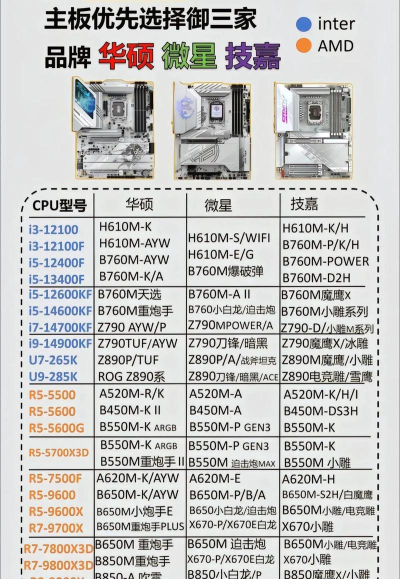
6、进入BIOS查看开机时按特定键,比如Del或F2,进入BIOS设置界面,在主板信息页面,通常有型号显示,不同品牌主板,界面可能不一样,但基本都能找到,这个方法稍复杂,但信息绝对可靠。
7、操作系统属性右键点击“此电脑”,选择“属性”打开,在设备管理器里,找到“系统设备”,展开后仔细找,可能有主板信息,但这里不直接,有时显示不完整,可以作为参考,结合其他方法用。
8、品牌机特殊方法如果是品牌整机,比如联想或戴尔,可以看主机编号,然后去官网查询,输入序列号后,就能看到配置单,里面包含主板型号,这个方法很准确,适合不想折腾的人。
9、利用系统诊断有些电脑自带,诊断工具或软件,比如戴尔SupportAssist,或者惠普管家,打开这些工具,进行硬件扫描,报告里会有,主板详细信息。
10、查看购买凭证如果电脑是买的,保留着发票或清单,上面可能写明,主板具体型号,或者咨询卖家,他们应该知道,这是最终保障。
总结一下,查主板型号,方法真的很多,从软件到硬件,总有一款适合你,赶紧动手试试吧,了解自己电脑,才能更好使用它。






















