想给图片加个边框吗,或者裁剪掉多余部分,这些操作都离不开它,那就是调整画布大小,听起来有点专业,但其实很简单,今天就来聊聊,在ps里怎么调整画布大小,让你轻松掌控画面。
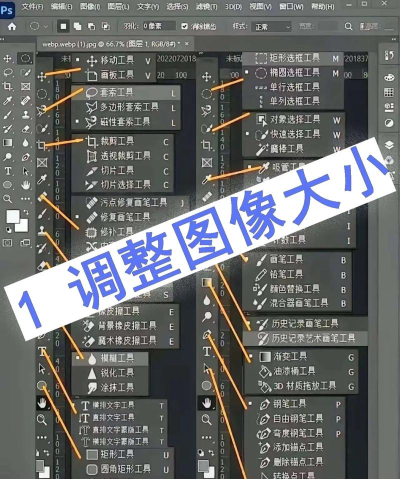
1、理解画布与图像的区别我们要分清概念,画布就像一张纸,图像是纸上的画,调整画布大小,是改变纸的尺寸,画本身不会变,但纸变大了,画周围会多出空白,纸变小了,画可能被裁掉一部分,这和缩放图像不同,缩放是改变画的大小,纸的尺寸不变,所以,先想清楚你的目的,是想改变承载区域,还是改变内容本身。
2、找到并打开调整命令打开你的ps软件,导入需要处理的图片,然后,在顶部菜单栏里,找到“图像”这个选项,点击它,在下拉菜单中,你会看到“画布大小”,点击这个命令,一个对话框就会弹出来,这里包含了所有调整选项,快捷键是Alt+Ctrl+C,记住它,能提高效率,对话框中间,显示了当前画布的尺寸,单位可以是像素、厘米等,你可以按需选择。
3、设置新的尺寸与锚点这是最关键的一步,在对话框里,输入新的宽度和高度,如果你想等比例缩放,记得勾选“相对”选项,或者链接宽高比例,更重要的,是下方那个“锚点”网格,它决定了画布扩展或收缩的方向,默认锚点在中心,意味着画布会向四周均匀变化,如果你把锚点定在左上角,那么画布只会向右下方扩展,原有图像保持在左上不动,这非常实用,比如只想在一边添加空间。
4、选择扩展区域的样式当你增大画布时,多出来的区域需要填充,在“画布扩展颜色”下拉菜单中,你可以选择,前景色、背景色、白色、黑色等,或者直接选“其他”,用取色器自定义颜色,这样,就能为图片加上纯色边框,非常方便,如果不想填充颜色,也可以选“透明”,但前提是,你的背景图层不是锁定的,调整好后,点击“确定”,效果立刻呈现。
看,调整画布大小并不难,它就像给画面换个相框,是基础却重要的技能,多练习几次,你就能熟练运用,无论是设计还是修图,都能更加得心应手,记住核心,锚点控制方向,颜色填充空白,现在就去试试吧。