你是不是也遇到过,在Word文档里,需要打勾的时候,却找不到那个小符号,这确实让人有点着急,其实,在Word里打勾,方法不止一种,而且都很简单,今天,我就来给你详细说说,保证你一看就会,再也不用到处找了。
1、使用符号库插入对勾这是最直接的方法,打开你的Word文档,把光标放在需要打勾的地方,接着,点击菜单栏的“插入”选项卡,然后,在右侧找到“符号”这个按钮,点一下它,如果没看到对勾,就再点“更多符号”,这时,会弹出一个符号窗口,在“字体”下拉菜单里,选择“Wingdings 2”,这个字体里,有很多特殊符号,你仔细找找,就能看到那个熟悉的“对勾”了,选中它,点击“插入”,关闭窗口,看,一个标准的对勾,就出现在你的文档里了,这个方法,适合偶尔使用,非常方便。
2、利用快捷键快速输入如果你经常需要打勾,记住快捷键会更高效,确保你的输入法是英文状态,然后,在需要打勾的位置,输入大写的字母“P”,接着,选中这个字母“P”,在“开始”选项卡的“字体”区域,将字体改为“Wingdings 2”,神奇的事情发生了,字母“P”瞬间变成了一个对勾符号,这个方法,速度非常快,特别适合批量操作,当然,你还可以试试其他字母,比如“R”会变成带框的对勾,多尝试,你会发现更多惊喜。
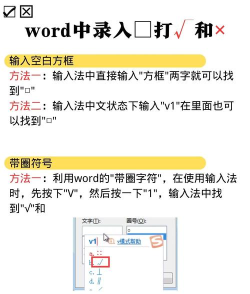
3、制作可勾选的复选框有时候,我们需要的不是静态符号,而是一个可以点击的框,比如制作调查问卷或清单,这时,就要用到开发工具,你需要调出“开发工具”选项卡,点击“文件”,选择“选项”,然后,点击“自定义功能区”,在右侧主选项卡列表中,勾选“开发工具”,确定后,菜单栏就出现了,接着,把光标放在需要的地方,点击“开发工具”,选择“复选框内容控件”,一个方框就插入了,但这时,它还只是一个占位符,你需要点击“属性”,在“选中标记”旁边,点击“更改”,然后,同样选择“Wingdings 2”字体下的对勾符号,这样,当你点击这个框时,就会出现对勾,再点一下,对勾又会消失,非常互动,非常实用。
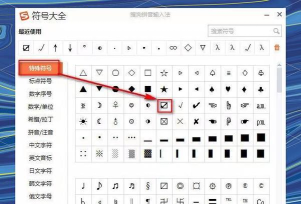
4、通过输入法直接输入其实,很多中文输入法,也内置了符号功能,以搜狗输入法为例,你可以直接输入拼音“duigou”,在候选词里,往往就能找到“√”这个符号,或者,你还可以右键点击输入法状态栏,找到“符号大全”,在里面,也有数学符号分类,轻松就能找到对勾,这个方法,不需要切换Word的字体,对于简单的输入需求,最为快捷,当然,不同输入法操作略有不同,但思路是相通的,就是利用输入法的符号库。
在Word里打勾,真的不难,无论是插入静态符号,还是制作动态复选框,都有对应的方法,你可以根据实际需要,选择最适合你的那一种,多练习几次,就能熟练掌握,希望这些小技巧,能帮你提高效率,让文档编辑变得更轻松。