
你是不是刚接触cad,面对复杂的图纸,常常感到无从下手,特别是标注尺寸时,总是手忙脚乱,不知道从何开始,其实,标注尺寸是cad绘图的核心技能之一,它直接关系到图纸的准确性和专业性,今天,我们就来聊聊,cad怎么标注尺寸,让你快速上手,告别标注烦恼。
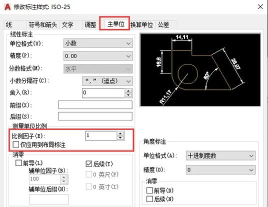
1、理解标注的基本类型与作用我们要明白,cad标注不是随意画的,它有严格的规范和类型,常见的标注类型,包括线性标注,角度标注,半径标注,以及直径标注等,线性标注,用于标注两点间的水平或垂直距离,角度标注,则用于测量两条线之间的夹角,半径和直径标注,顾名思义,专门用于圆形或圆弧,掌握这些基本类型,是正确标注的第一步,否则,你可能会用错工具,导致标注信息错误,进而影响整个图纸的解读。
2、掌握核心标注命令与操作知道了类型,接下来就是实战操作,cad的标注命令,主要集中在“标注”菜单或工具栏里,最常用的命令,是“dimlinear”,用于线性标注,操作时,先指定第一条尺寸界线原点,再指定第二条,最后确定尺寸线位置即可,对于角度,使用“dimangular”命令,选择两条直线,cad会自动计算并显示角度,标注圆或弧时,“dimradius”用于半径,“dimdiameter”用于直径,点击圆弧或圆,再放置文字位置,整个过程,其实并不复杂,多练习几次,就能形成肌肉记忆。
3、学会修改与编辑标注样式默认的标注样式,可能不符合你的图纸要求,这时,就需要进行编辑,通过“dimstyle”命令,可以打开标注样式管理器,在这里,你可以修改文字高度,箭头大小,尺寸线颜色等,例如,将文字高度调大,让标注更清晰,或者,更改箭头为建筑标记,以适应不同行业标准,更重要的是,你可以创建自己的标注样式,并保存为模板,以后绘图时直接调用,能极大提升工作效率,保证所有图纸标注风格统一。
4、利用辅助工具提升标注效率cad提供了许多辅助工具,能让标注变得更智能,更高效,比如“对象捕捉”,确保你捕捉到准确的端点,中点或圆心,避免标注错位,再比如“快速标注”,可以一次性标注多个连续对象,省去重复点击的麻烦,对于复杂图形,使用“基线标注”或“连续标注”,能快速创建一系列关联尺寸,使图纸看起来更整洁,更专业,合理使用图层管理,将标注放在单独图层,方便后续显示或打印控制。
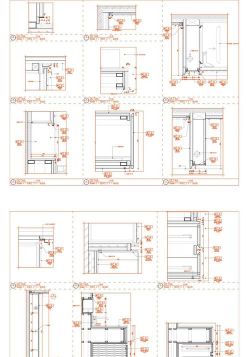
cad标注尺寸,是一个从认识到熟练的过程,关键在于理解规范,掌握命令,并善用工具,开始时可能会慢一些,但请不要着急,随着练习的增加,你的标注速度会越来越快,图纸也会越来越规范,最终,让精准的标注,成为你cad绘图能力的坚实基石。






















