想让你的PPT动起来吗,动图是个好帮手,它能瞬间抓住观众眼球,让枯燥的内容变得有趣,今天,我们就来聊聊,如何在PPT里插入动图,操作其实很简单,跟着步骤走,你也能成为PPT高手。
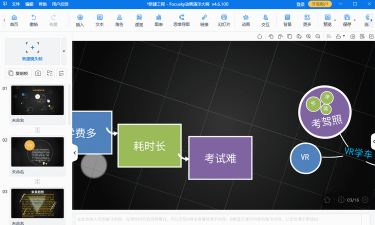
1、动图格式要选对你得找到合适的动图,网络上资源很多,但要注意格式,PPT通常支持GIF格式,这是最常见的动图格式,下载时请确认文件后缀,确保它是.GIF,否则可能无法正常播放,另外,APNG或WebP格式,部分新版PPT也支持,但为了保险起见,GIF是首选,记住,选对格式是成功的第一步。
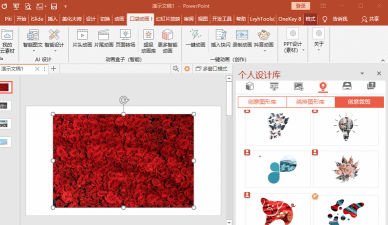
2、使用插入功能最直接打开你的PPT文件,找到要插入动图的页面,点击顶部菜单栏的“插入”选项卡,接着,在功能区找到“图片”按钮,点击它,在弹出的窗口中,浏览并找到你下载的动图文件,选中它,然后点击“插入”按钮,看,动图已经出现在幻灯片上了,你可以用鼠标拖动它,调整到合适的位置,也可以拖动角落的控制点,来改变它的大小,这个方法最通用,也最快捷。
3、调整播放与格式设置动图插入后,你可能需要微调,默认情况下,GIF动图会自动循环播放,如果你希望它只播放一次,就需要稍作设置,右键点击动图,选择“设置图片格式”,在右侧打开的窗格中,找到“大小与属性”选项,接着,点开“属性”子菜单,这里有个“播放”设置,你可以选择“自动”或“点击时”,根据你的演示节奏来定,你还可以为动图添加边框,或者进行简单的裁剪,让它更贴合你的页面设计。
4、创意组合与注意事项单个动图可能略显单调,试试组合使用,你可以将动图与文字、图标搭配,创造视觉焦点,比如,用动图展示一个过程,旁边用文字说明关键步骤,但要注意,一页幻灯片里,动图不宜过多,一到两个足矣,太多会分散观众注意力,显得杂乱,另外,确保动图内容与演讲主题相关,不要为了动而动,在演示前,务必在“幻灯片放映”模式下预览,检查动图播放是否流畅,避免现场出现卡顿的尴尬。
掌握了这些方法,你的PPT演示将更具活力,动图就像幻灯片里的精灵,能为你的讲述注入灵魂,快去试试吧,让你的下一次展示令人印象深刻。