
想用新买的兄弟打印机吗,别担心安装问题,其实安装过程很简单,跟着步骤走就行,本文将手把手教你,从拆箱到打印,确保你能快速上手,轻松搞定所有设置。
1、开箱检查与硬件连接打开打印机包装箱,请小心取出主机,然后检查所有配件是否齐全,通常包括电源线,USB数据线,以及墨粉盒或硒鼓,接着,找到打印机电源接口,连接好电源线,然后接通电源,打印机面板指示灯会亮起,表示通电正常,接下来,如果需要有线连接电脑,请使用USB线,一端连接打印机,另一端连接电脑USB端口,当然,现在很多型号支持无线连接,那就可以跳过这步,打开打印机前盖,装入随机的墨粉盒或硒鼓,听到卡扣声表示安装到位,然后关闭前盖即可。
2、驱动下载与安装硬件连接好后,就要安装驱动了,这是关键一步,打开你的电脑,然后连接网络,接着,访问兄弟打印机官网,在支持页面找到下载中心,输入你的打印机具体型号,比如“HL-L2350DW”,然后选择你的操作系统,比如Windows 11,接着,点击下载最新的驱动程序,下载完成后,找到安装文件,通常是一个.exe文件,双击运行它,然后,请遵循屏幕上的安装向导提示,一步步进行操作,安装过程中,可能会提示连接类型,如果你用的是USB线,请选择USB连接,如果是无线网络,则选择无线连接,并按照提示连接到你的Wi-Fi,完成安装后,建议重启一次电脑,以确保驱动完全加载。
3、无线网络设置(如适用)如果你的打印机支持无线,设置会更方便,确保打印机和电脑,在同一个Wi-Fi网络下,然后,在打印机控制面板上,找到网络或无线设置菜单,接着,选择无线设置向导,打印机会自动搜索,周围可用的网络列表,找到你的家庭Wi-Fi名称(SSID),然后选择它,使用面板上的按键,输入你的Wi-Fi密码,输入时请仔细核对,确认无误后,点击连接或确定,打印机开始尝试连接网络,连接成功后,通常会有指示灯常亮,或者屏幕显示已连接,回到电脑上,在设备和打印机设置中,添加网络打印机,系统通常能自动发现,你的兄弟打印机,选择它并设置为默认打印机即可。
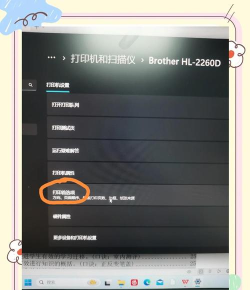
4、打印测试与常见问题完成所有设置后,一定要进行测试,在电脑上打开一个文档,比如Word或记事本,然后,点击文件菜单,选择打印选项,在弹出的打印对话框中,确认打印机型号正确,接着,点击“首选项”或“属性”,可以设置纸张大小,比如A4,以及打印质量,比如标准或草稿,然后,点击确定并开始打印,如果打印机顺利出纸,并且内容清晰,恭喜你安装成功,如果遇到问题别着急,比如打印机无反应,请检查电源和连接线,确保都已插紧,如果电脑找不到打印机,请检查驱动是否安装正确,或者重启打印服务,对于无线连接失败,请检查Wi-Fi密码是否正确,或者将打印机靠近路由器,重试连接步骤,墨粉不足或卡纸时,面板会有提示,按照说明清除即可,多试几次,你一定能熟练掌握。

安装兄弟打印机并不复杂,只需按部就班操作,从开箱硬件准备,到驱动软件安装,再到网络配置,最后测试验证,每一步都清晰明确,遇到小问题很正常,耐心排查就能解决,很快你就能享受,便捷的打印体验了。






















