
在使用Excel时,若希望打印或查看时页面内容更加整齐美观,可将整个工作表内容设置为居中显示。具体操作步骤如下:首先打开需要处理的Excel文件,点击顶部菜单栏中的文件选项,进入后台视图界面。随后在左侧功能列表中选择页面设置选项。进入页面设置窗口后,切换至页边距标签页,在页面预览下方找到居中方式区域,勾选其中的水平和垂直两个复选框,表示内容在页面中水平方向与垂直方向均居中对齐。设置完成后,点击确定按钮保存更改,即可实现整体页面的居中布局。
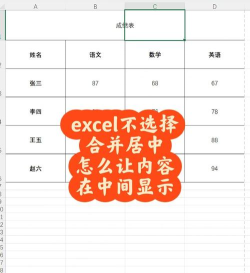
若需对特定单元格内容进行跨列居中处理,使文字跨越多个列并居于选中区域中央,也可通过以下步骤完成。首先,在目标区域中任意一个单元格内输入所需的文字内容,并用鼠标选中希望跨列居中的整个单元格范围。接着,在选中区域内单击鼠标右键,从弹出的快捷菜单中选择设置单元格格式命令。此时会弹出格式设置对话框,切换到对齐选项卡,在水平对齐下拉菜单中选择跨列居中选项,最后点击确定按钮。返回表格界面后,即可看到所选内容已按跨列居中方式呈现。
当表格内容较多需要分页打印时,为确保表格能自动跨页断行,应正确设置表格属性。首先选中整个表格或相关单元格区域,右键点击后选择表格属性。在弹出的设置窗口中,进入行选项卡,勾选允许跨页断行功能,然后点击确定。通常情况下,完成此设置后表格即可在打印预览中自动分页。
若仍无法正常跨页,可进一步检查是否存在固定行高限制。再次打开表格属性,在行选项卡中查看是否勾选了指定行高,如有,请取消该选项,以释放行高限制,便于系统自动调整分页位置。
此外,还可进入表格属性中的表格选项卡,检查文字环绕设置项。若此处设置为环绕,可能会影响分页效果,建议将其更改为无,然后点击确定完成设置。经过上述调整,大多数表格均可实现正常的自动换页功能。




















