
你是不是也遇到过,用wps写文档,总觉得行与行之间太挤,或者太松,看起来不舒服,想调整一下行间距,让文档更美观,更易读,但又不知道具体怎么操作,其实,调整行间距很简单,只需要几个步骤,就能轻松搞定,今天,我们就来详细说说,wps如何调整行间距。
1、基础操作:快速找到行间距设置入口
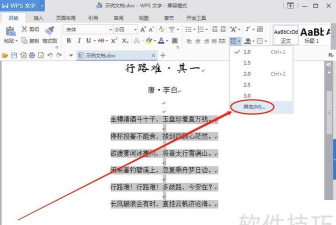
打开你的wps文档,选中需要调整的文字,然后,在顶部菜单栏找到“开始”选项卡,接着,在“段落”功能组里,你会看到一个图标,这个图标看起来,像几行文字旁边有上下箭头,没错,它就是行间距按钮,点击它,会弹出一个下拉菜单,里面有一些预设值,比如1.0倍,1.5倍,2.0倍,直接点击你想要的倍数,选中的文字,行间距就会立刻改变,这个方法最快捷,适合快速应用常用间距。
2、精确设置:自定义你需要的具体数值
如果你觉得预设的倍数,不能满足你的需求,比如,你需要1.2倍,或者22磅的行距,那么,就需要进行精确设置,同样,先选中文字,然后点击“段落”功能组右下角,那个小小的箭头图标,它会打开“段落”设置对话框,在这个对话框里,找到“缩进和间距”选项卡,接着,在“间距”区域,你会看到“行距”这个选项,点击旁边的下拉菜单,选择“固定值”或“多倍行距”,然后,在旁边的“设置值”框里,输入你想要的精确数值,比如,输入“22磅”,或者“1.2”,点击“确定”按钮,这样,就能实现更精细的调整。
3、全局调整:一次性搞定整个文档
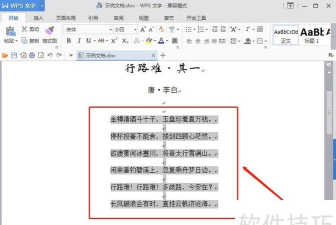
有时候,我们不想一段一段地调整,而是希望,一次性调整整个文档的行间距,这也很简单,你可以使用快捷键“Ctrl + A”,这样,就能全选文档中的所有内容,然后,再按照上面提到的方法,无论是用快捷按钮,还是打开段落对话框,进行设置,设置完成后,整个文档的行间距,就全部统一更改了,这个方法效率很高,特别适合,对已完成文档进行整体格式优化。
4、常见问题与高级技巧
调整行间距时,可能会遇到一些小问题,比如,为什么设置了却没变化,这可能是因为,你选中了包含“固定行高”的表格或文本框,它们有独立的格式设置,所以,需要单独调整,另外,在排版学术论文或正式报告时,常常有具体的行距要求,例如“1.5倍行距”,这时,使用多倍行距设置,最为稳妥,还有一个技巧,你可以把常用的行距设置,保存为样式,以后,只需要点击一下这个样式,就能快速应用,省时又省力。
在wps中调整行间距,是一项非常基础的排版技能,无论是快速点击预设值,还是进行精确的数值设定,操作起来都不复杂,掌握这些方法后,你的文档排版水平,肯定会大大提高,文档看起来,也会更加专业和整洁,希望这些小技巧,能帮助你更好地使用wps。






















