
在机械设计中,公差标注至关重要,它直接关系到零件的加工精度,以及最终的装配质量,很多CAD新手,面对复杂的公差标注,常常感到无从下手,其实,掌握正确的方法,标注公差并不困难,本文将为你详细讲解,在CAD中标注公差的几种常用方法,让你轻松应对各种标注需求。
1、 使用“特性”面板快速修改这是最直接的方法。标注好基本尺寸。然后,双击尺寸标注。或者,选中尺寸后按Ctrl+1。接着,调出“特性”面板。在面板中找到“公差”选项。点击下拉菜单,选择公差形式。常见的有“对称”、“极限偏差”等。选择“极限偏差”后。下方会出现上下偏差输入框。分别输入上偏差和下偏差值。例如,上偏差输入0.02。下偏差输入-0.01。输入完成后,按回车键。或者,直接关闭面板。此时,尺寸上就会显示公差。这种方法,修改起来非常灵活。
2、 利用“标注样式”批量设置如果需要统一标注风格。使用标注样式更高效。在命令行输入D,回车。打开“标注样式管理器”。点击“修改”按钮。进入当前样式设置。找到“公差”选项卡。在这里,可以预设公差。选择公差方式。同样有“对称”、“偏差”等。然后,设置精度和偏差值。还可以设置公差文字高度。设置完成后,点击确定。接着,点击“置为当前”。这样,所有新标注的尺寸。都会自动带上预设公差。对于已有标注,可以更新。输入命令DIMSTYLE。选择“应用”选项。再选择要更新的标注。回车后,公差便统一了。这能极大提高绘图效率。
3、 编辑多行文字手动添加有时需要特殊格式。可以手动输入公差。双击已有的尺寸标注。进入文字编辑模式。在尺寸值后面输入内容。例如,输入“%%p0.02”。这会显示“±0.02”。对于上下偏差,稍复杂。输入“{H0.7x;S+0.02^-0.01;}”。注意,符号和字母要英文。“H0.7x”控制偏差字高。“S”是堆叠符号。“^”是堆叠分隔符。输入完成后,点击确定。尺寸上就会显示上下偏差。这个方法,自由度最高。可以创建任何复杂公差。
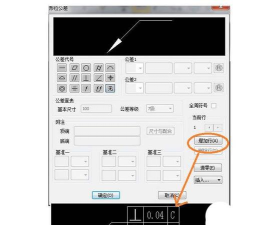
4、 借助“公差”命令标注形位公差对于形状和位置公差。需要使用专门命令。在命令行输入TOLERANCE。或者,点击标注工具栏图标。会弹出“形位公差”对话框。点击黑色符号框。选择需要的特征符号。例如,直线度或圆跳动。然后,在公差值框输入数值。如有必要,点击直径符号框。接着,在基准框输入基准字母。可以添加多个基准。设置完成后,点击确定。在图纸上指定插入点。形位公差框就生成了。通常,还需要引线指向。用LEADER命令绘制引线。将箭头指向被测要素。这样,标注就完整了。形位公差,是更高要求。
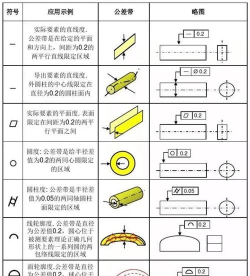
CAD中标注公差,方法多样,从简单的尺寸偏差,到复杂的形位公差,都有对应的工具,关键是根据实际需求,选择最合适的方法,对于常规尺寸,用“特性”面板或“标注样式”,对于特殊符号,用多行文字编辑,对于形位要求,用专门公差命令,多加练习,你就能熟练运用,让图纸更加规范和专业,从而,有效指导生产与检验。






















