
具体操作方法如下:
打开电脑,启动所需Excel文件。
进入文件后,选中需打钩的方框并删除。
删除方框后,点击菜单栏插入按钮。
在插入选项中点击符号按钮。
在符号对话框中,点击字体下拉菜单,选择WINGDINGS即可。
下拉页面,找到带勾选框的符号,点击后选择插入按钮。
此时,所需打钩的方框符号已成功输入。
常用函数:
求和函数SUM是一种简单的数学与三角函数,用于将多个数值相加。
条件求和函数SUMIF用于对满足指定条件的数据进行求和。例如公式=SUMIF(H2:H7,>=60,H2:H7),表示对H2至H7区域内数值大于等于60的单元格进行加总,返回符合条件数据的总和结果。
IF函数用于逻辑判断,其基本形式为:若条件为真,则返回第一个值;否则返回另一个值。
Excel中如何在方框内打勾
双击桌面上的Excel2016图标启动程序,打开后在主界面选择空白工作簿以创建一个新的空白表格文件,操作界面所示。
在Excel工作簿中,点击菜单栏的插入选项卡,操作所示。
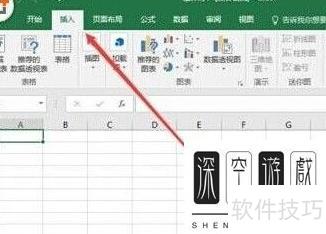
在插入菜单中,选择符号功能区下的符号选项,操作所示。
点击符号选项,弹出符号对话框,在其中将字体设置为Wingdings 2,操作所示。
在Wingdings 2字体中,找到带勾的方框符号,选中后点击插入按钮,操作所示。
关闭符号窗口,返回Excel工作表,即可看到已插入的打勾方框,效果所示。
此外,还可通过开发工具选项卡插入勾选方框。在打开的Excel工作簿中,点击菜单栏的开发工具选项卡(若未显示,可在Excel选项中手动添加),具体操作所示。
在开发工具中,依次选择插入→表单控件→打勾方框,操作所示。
按住鼠标在工作表中拖动绘制方框,随后在框内点击打勾,操作所示。
Excel中实现方框内打勾的输入技巧
方法一:在单元格输入字母R,将字体设为Wingdings 2,即可显示对应符号,具体对应关系见下图字母与符号对照表。
补充说明:Excel中的Wingdings、Wingdings 3和Webdings均为符号字体,只需更改字体样式,即可呈现多种有趣图形,建议同学们尝试设置这几种字体,探索其独特效果。
方法二:
在菜单中依次点击插入→符号,字体选Wingdings2,即可找到所需符号。




















