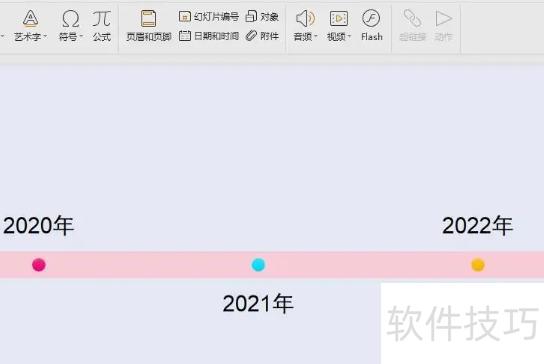
制作PPT时间轴的方法如下,具体操作步骤请看下文。
打开PPT,点击开始选项卡中的形状按钮。
选择所需形状并插入幻灯片中。
选择另一形状,调整大小与位置后插入幻灯片。
根据所需时间轴长度,依次添加对应数量的形状。
选择直线工具,插入幻灯片中用作时间轴的文字标线。
接下来插入文本框,输入时间并调整位置靠近直线,即可完成PPT时间轴的制作。
以上便是PPT中制作时间轴的具体操作步骤。
如何制作PPT时间轴?本文介绍简单的时间轴制作方法与步骤。即使你想设计复杂精美的时间轴,其基本流程也大同小异。继续阅读,了解具体操作过程,轻松掌握PPT时间轴的创建技巧。
制作好演示文稿后,进入要添加时间轴的页面,右键点击并选择背景选项。右侧将弹出背景设置面板,根据需求设定背景颜色及其他参数,具体操作所示。
背景设定完成后,即可开始制作时间轴,具体步骤如下:
插入矩形,所示。
观察该矩形的高度(形状尺寸可自行设定)。
插入一个三角形形状。
旋转三角形,使其一条边垂直,所示。
选中三角形,将其高度设为与矩形相同。
将三角形与矩形按图示方式连接。
调整时间轴颜色,操作步骤如下:
按住Ctrl键,用鼠标点击选择矩形和三角形。
将轮廓设为无,填充你喜欢的颜色,效果所示。
调整时间轴的颜色与轮廓后,将其合并为单一图形。
按住Ctrl键,用鼠标依次点击选中矩形与三角形。
图片上方有组合标识,点击即可操作,也可在绘图工具中查找该功能。
轴已加工完成,需补充完善相关数据信息,具体操作如下:
在时间轴添加横向文本框。
文本框中输入信息时
调整字体的样式、颜色及大小等属性。
按住Ctrl键并拖动鼠标复制文本框。
修改文本框内容,所示。
按住Ctrl键,用鼠标选中所有文本框,设置为垂直居中并对齐横向分布。
完善时间线,具体步骤如下:
插入箭头形状。
调整箭头颜色及线条粗细等样式。
复制箭头并按图示在时间轴上依次排列。
时间轴新增内容操作步骤
插入文本框
(2)输入内容;
调整字体颜色、大小等参数,并排列在箭头上方。
完成上述步骤后,一个静态平面时间轴即告完成,若为其添加动画效果,视觉呈现将更加生动。
具体动画可自行设定,以下是我的设置示例及操作步骤。
选取时间轴及其上的时间点,设为盒状进入动画效果。
点击左侧第一个箭头,设置为飞入动画效果。
点击第一个箭头上方文本框,设置飞入动画效果。
依此类推,向右依次设置。
最终效果无法动态呈现,只能静态展示,敬请谅解。
PPT插入时间轴的步骤如下
工具:联想Y460笔记本,系统:Windows 7,软件:WPS Office 2026。
打开需添加时间轴的PPT文件。
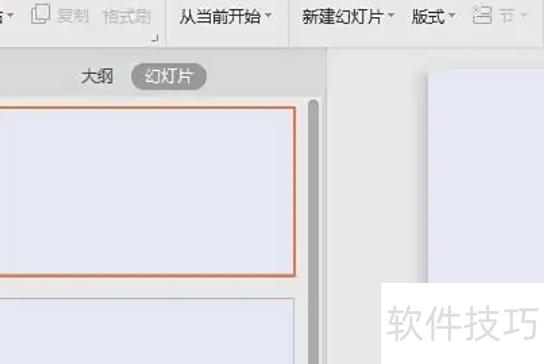
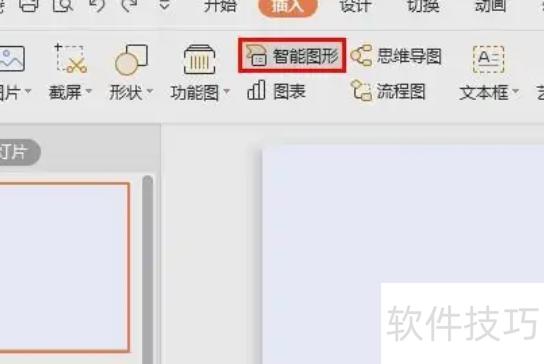
第二步:点击菜单栏插入,选择智能图形功能。
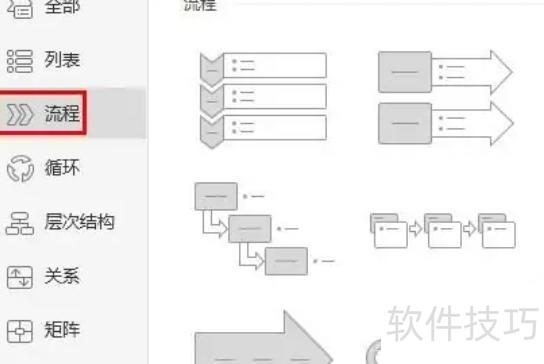
第三步:在选择智能图形对话框中,找到流程类别下红框标注的图表,点击确定即可。
第四步:所示,所选图表已成功插入PPT。
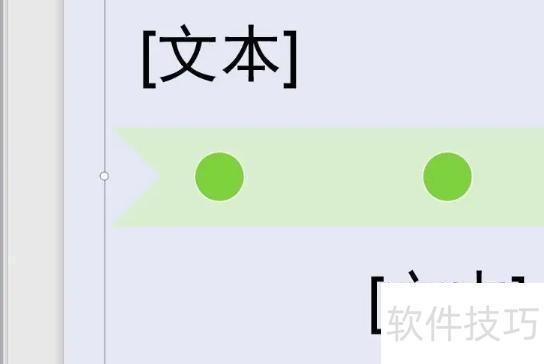
第五步:在设计菜单中,按需调整图表颜色、样式,并填写时间信息。
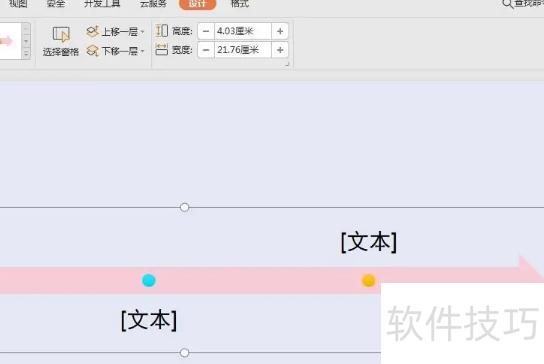
,PPT中的时间轴已成功添加完毕。