PPT插入视频的三种方式
一、直接播放视频
启动PPT,打开需插入视频的幻灯片。
将鼠标移至菜单栏,点击插入,在下拉菜单中选择插入影片文件命令。
在弹出的文件选择窗口中,选中预先准备好的视频文件,点击确认按钮,即可将视频插入幻灯片。
用鼠标选中视频文件并拖至合适位置,按屏幕提示点击播放按钮,或选择自动播放模式即可开始播放。
播放时将鼠标移至视频窗口,单击可暂停;再次点击则继续播放。
二、插入控件用于播放视频
该方法通过将视频文件作为控件嵌入幻灯片,再调整控件属性实现视频播放。操作时可选用多种控制按钮,播放进度由用户自主掌控,使用更便捷灵活。尤其适用于PPT课件中图片、文字与视频需同屏展示的场景,提升演示的整体性与互动效果。
启动PPT,打开需插入视频的幻灯片页面。
将鼠标移至菜单栏,点击视图,在下拉菜单中选择控件工具箱,然后在其子菜单中点击按钮即可。
在弹出的控件选项窗口中,选择Windows Media Player项,接着在PPT编辑区域内按需拖动鼠标绘制一个适当大小的矩形框,松开鼠标后,该矩形区域将自动变成Windows Media Player的播放界面,可直接用于播放媒体文件。
用鼠标选中播放界面,右键单击,从弹出菜单中选择属性,即可打开该媒体播放界面的属性窗口。
在属性窗口的FileName栏中,准确输入视频文件的完整路径和文件名,即可将视频嵌入幻灯片。播放时,通过控制按钮便可直接播放所指定的视频内容。
为使插入的视频与幻灯片更协调,可调整属性设置中控制栏、播放滑块及视频属性栏的位置布局。
7) 播放时可使用媒体播放器中的播放、暂停、快进、后退等按钮控制视频。
插入对象以播放视频
该方法将视频文件以对象形式插入幻灯片,区别于前两种方式,可自由选取所需片段进行播放,灵活控制播放内容。
打开目标幻灯片,点击插入菜单中的对象,弹出插入对象对话框。
选择新建后,在对象类型中点击视频剪辑,然后单击确认按钮。
PPT自动进入视频设置界面,选择插入剪辑/Windows视频,将预先准备好的视频文件添加至幻灯片中。
4) 选择编辑/选项打开设置窗口,配置视频是否循环播放或播放完毕后是否倒退,完成后点击返回至视频属性设置界面。
点击工具栏中的视频按钮,重新设定视频的开始与结束位置,即可自由播放所需片段。
单击设置界面空白处可退出视频设置,返回幻灯片编辑状态,也可通过预览命令查看视频编辑效果。
操作步骤如下。
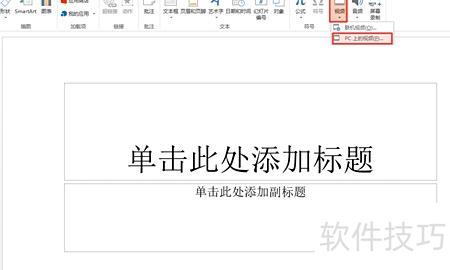
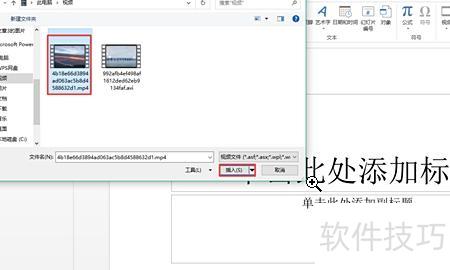
打开PPT,定位到需要插入视频的幻灯片页面,点击顶部菜单栏中的插入选项。在功能区中选择视频下的此设备,系统将弹出文件选择窗口。从中选中已准备好的视频文件,点击插入按钮,随后点击页面左上角的播放图标,即可预览已插入的视频内容。
PPT是微软公司开发的图形演示文稿软件,全称PowerPoint,专用于制作幻灯片。它可融合文字、图片、音频和视频等多种元素,实现真正的多媒体展示,广泛应用于各类演示场合。
PPT插入视频的操作步骤如下
使用机械革命S3 Pro笔记本,搭载Windows 10系统及WPS Office 13.20.0版本进行操作。
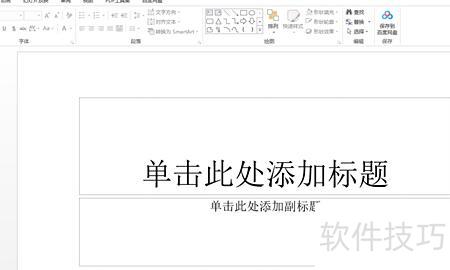
在插入选项卡中找到视频按钮,点击后选择PC上的视频即可插入本地视频文件。
在电脑中选择需嵌入PPT的视频文件,点击选中后,再点击按钮完成操作。
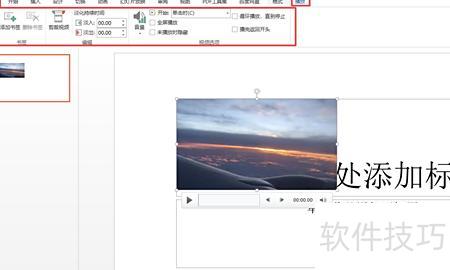
视频插入后,通常会占据文档界面的较大区域。
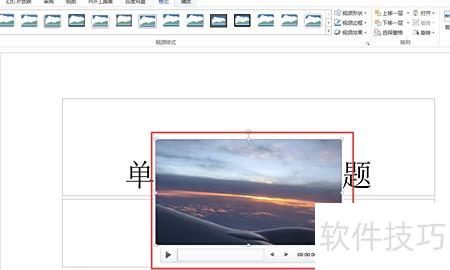
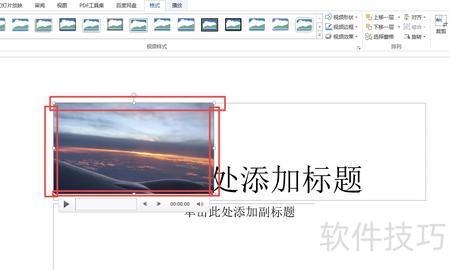
可按个人需求调整视频大小。
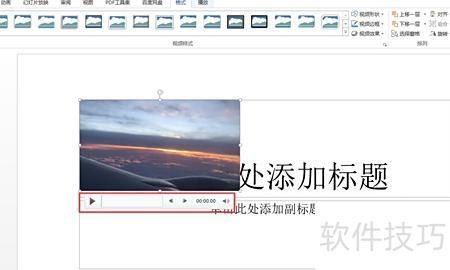
视频画面底部设有控制条,点击后可在前端页面实现视频预览功能。
7、在软件界面顶部的中选择选项卡,可自定义视频播放模式,如调节音量、设置淡入淡出、开启循环播放等,各项参数按需调整即可。完成所有设置后,即可播放幻灯片,预览整体展示效果,确保视频与幻灯片内容协调流畅,达到理想的演示状态。