
通过数据有效性设置,可防止Excel重复录入,具体操作步骤如下:
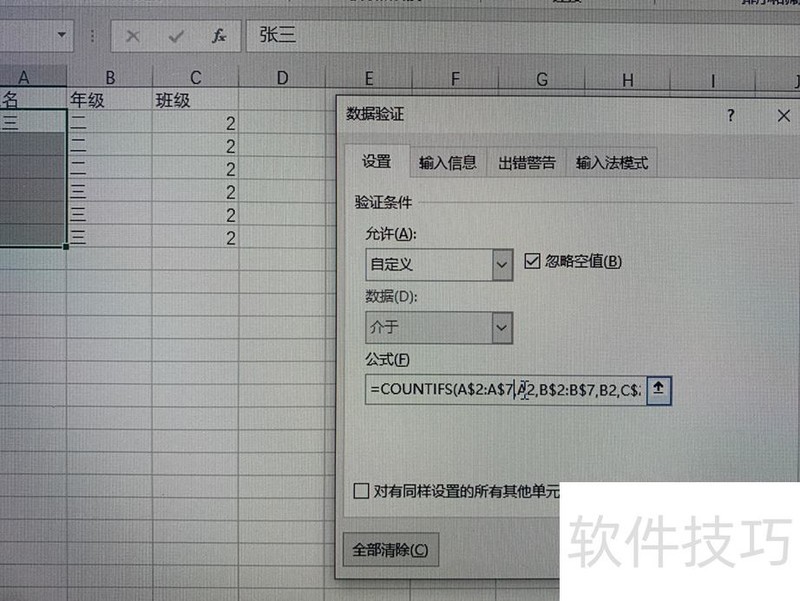
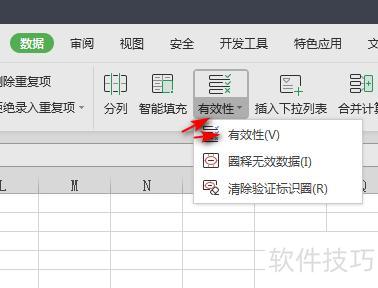
数据有效性设置图
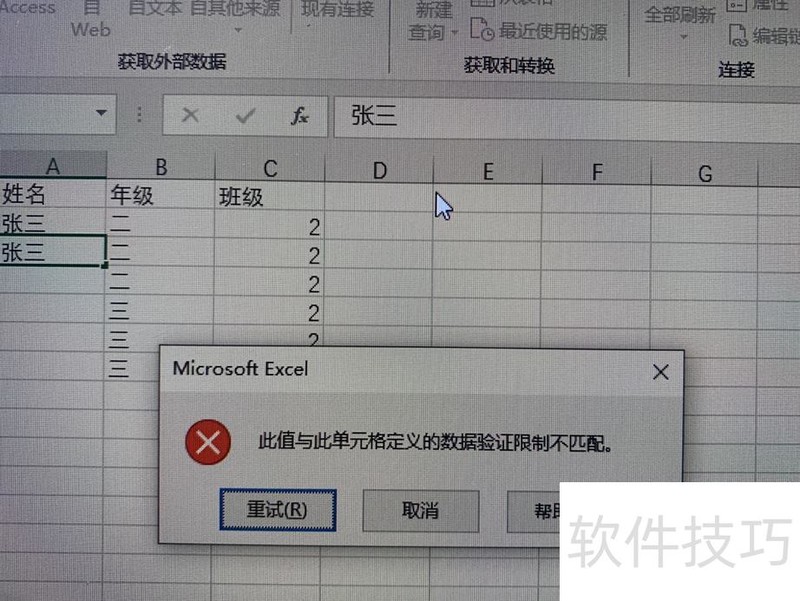
效果图一
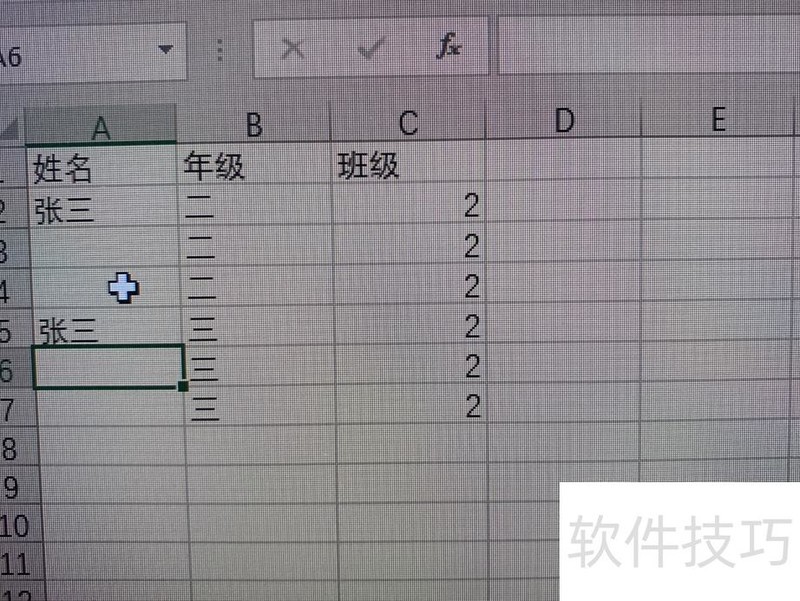
效果图二
此限制仅针对手动输入,复制粘贴内容不受影响。
通过设置数据有效性来处理,具体步骤如下:
工具/原材料
Excel 2026版及电脑使用说明
启动电脑,双击打开Excel 2026软件,新建一个工作表。

打开工作表后,选中目标单元格,点击顶部工具栏中的数据命令。
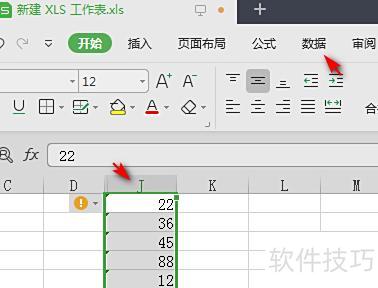
点击数据后,在界面下方找到并选择有效性选项。
在弹出的对话框中,允许条件选择自定义,公式栏输入:=COUNTIF(A:A,A1)=1。
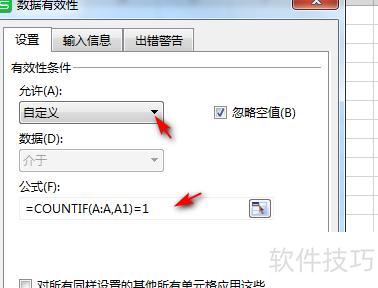
输入并确认后,若数值重复将提示错误信息。
禁止录入重复值
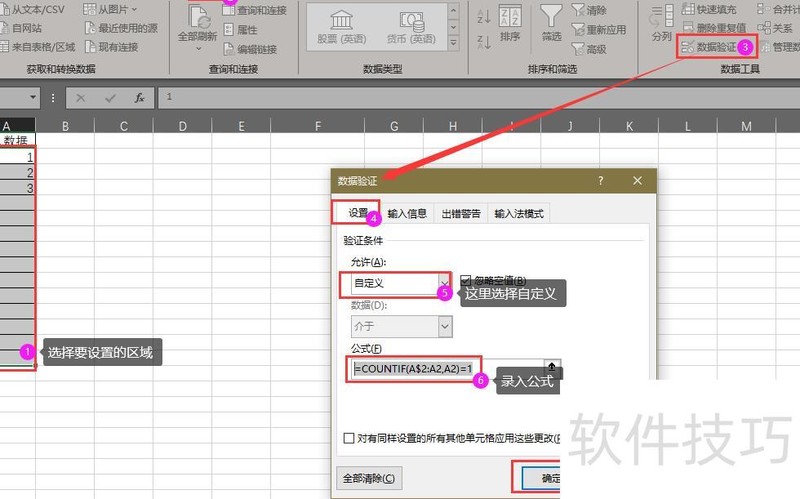
在A5单元格输入已有数据时,系统将自动弹出提示。
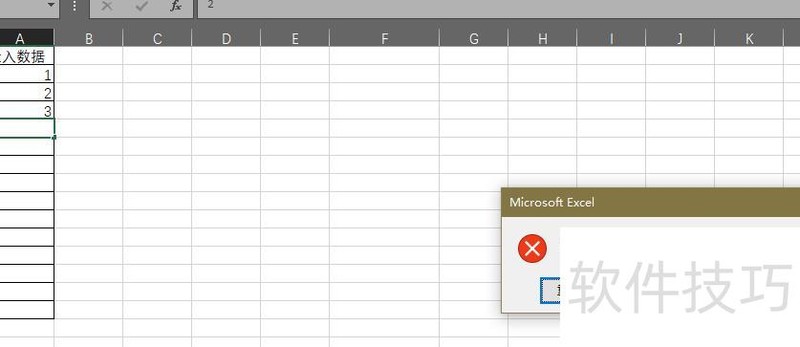
录入不进去数据了
限制单元格字符长度
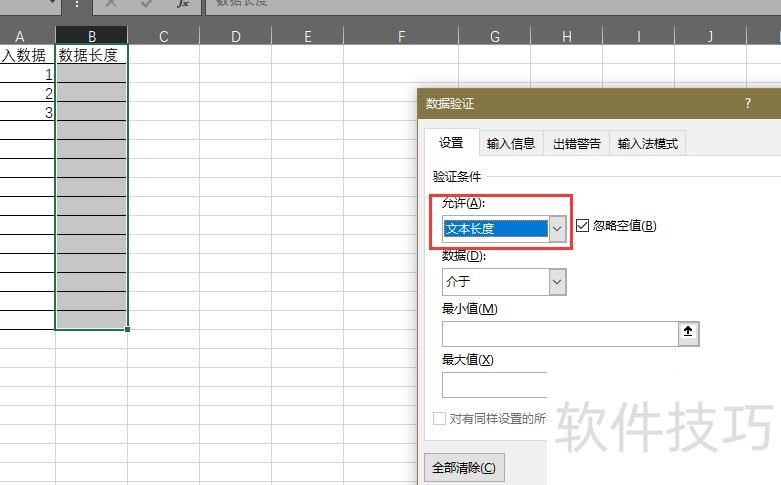
在数据验证中进行设置,如上图所示,可对文本长度设定字符数的最小值和最大值。输入内容的字符长度必须在此范围内,若超出最大值或少于最小值,系统将不允许保存,确保录入数据符合预设的长度要求。
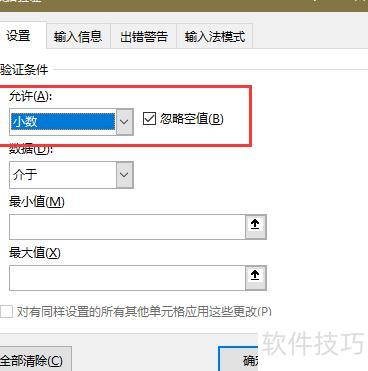
上图用于设置小数范围,输入最小值和最大值后点击确定,该区域仅允许录入并保存在此范围内的数值。
同一列数据不可同时设置禁止重复和字符长度限制。




















