
本视频使用华为MateBook 14演示,系统为Windows 10,软件版本为Excel 2026。
双击新建的,进入顶部菜单栏选择,在区域点击,或通过中的找到目标,确认后点击。随后勾选选项,再点击继续操作即可。
勾选Tab键前的复选框,点击下一步,进入常规选项,选择完成。在弹出的导入数据窗口中,点击现有工作表,然后确认,即可将文本文档成功转换为Excel表格。
将Word文档转为Excel表格的操作步骤如下:
设备:联想小新Air14Plus笔记本,系统Windows10,使用WPS文字处理软件。
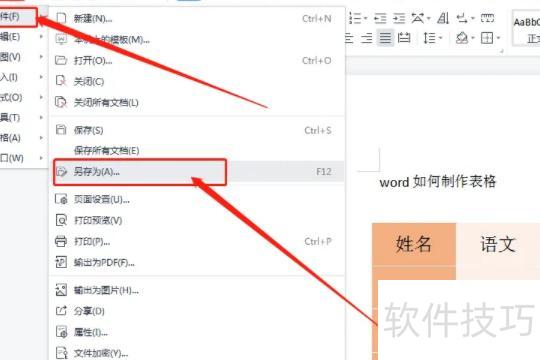
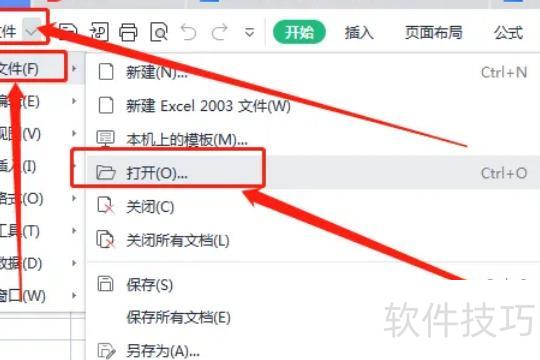
打开Word文档后,点击左上角文件选项,在下拉菜单中将鼠标悬停于文件,弹出二级菜单后选择并点击另存为即可。
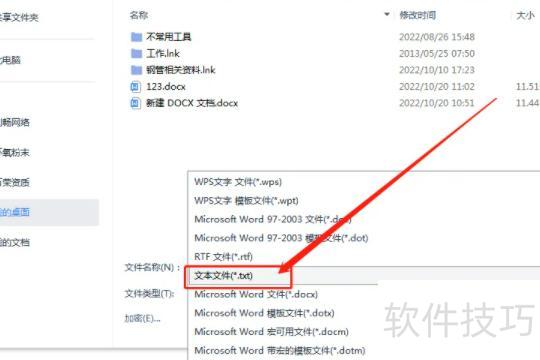
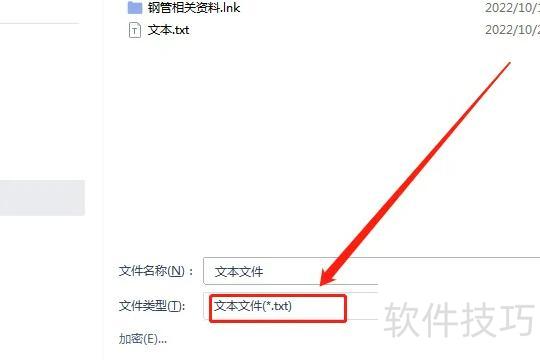
在另存为对话框中,将文件类型选为文本文件(.txt),然后点击保存,即可将Word文档保存为txt格式。
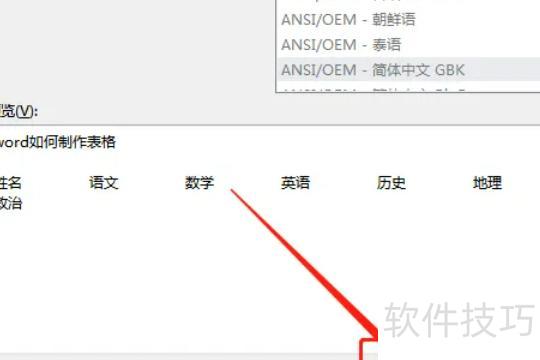
点击保存后将弹出文件转换对话框,无需更改,直接确认即可。
保存完成后,启动Excel程序,点击左上角文件菜单,展开下拉选项。将鼠标悬停在打开命令上,进入二级菜单页面后,选择并点击打开功能,即可浏览并加载需要的Excel文件,方便继续编辑或查看内容。
将文件类型设置为所有文件,点击打开后会弹出文件选择对话框。找到之前保存的txt格式Word文件,选中该文件,依次点击打开、下一步、下一步,最后点击完成。此时,Word文档的内容便成功导入到Excel表格中,实现了文件数据的转换与迁移。
在日常办公学习中,常需将Word文档转换为Excel表格。直接复制粘贴易导致格式混乱,效果有限。本文将介绍一种常用且高效的转换方法,操作简便,能较好保持原有格式,确保数据清晰有序,提升工作效率,适合各类用户快速完成文件转换需求。
复制Word中不含表格的纯文本内容时,可按Ctrl+C键,或对电脑操作不熟练者可直接右键选择复制选项进行操作。
打开Excel表格,右键选择选择性粘贴,切勿直接粘贴,具体原因后文详述。
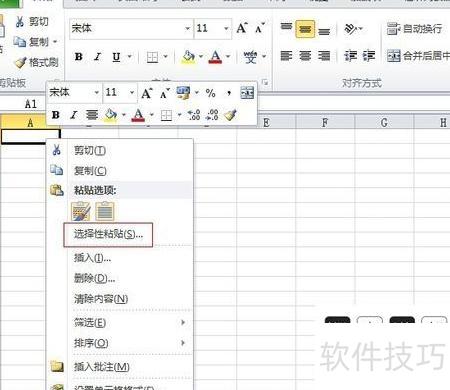
弹出选择性粘贴对话框后,勾选粘贴选项,选择Unicode文本,然后点击确定按钮。该功能共提供五种粘贴方式:第一种是Microsoft Office Word文档对象,以Word文档格式进行粘贴;第二种是图片(增强型图元文件),将内容作为图像插入Excel;第三种是HTML格式,以网页形式导入Excel,此为默认粘贴方式;其余两种均以纯文本形式插入Excel表格中,且不带边框,便于数据处理与排版。
图中为复制粘贴后的结果,内容密集堆积于单一单元格内,未能横向展开,持续纵向排列,严重影响整体美观与排版效果。
通过调整单元格样式与重新排版优化布局。




















