
在Excel中设置二级联动下拉菜单,当选中某项时,对应单元格会自动显示该项关联的数据内容。
软件版本:Office 2007
制作方法如下:
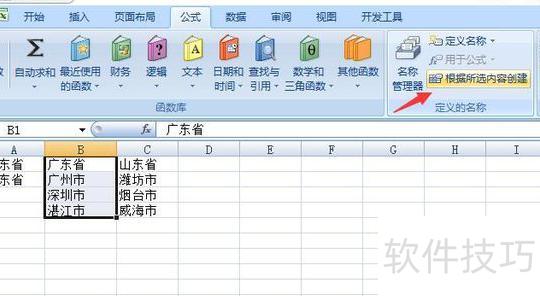
首先整理数据,第一列为一级下拉选项,其余各列分别为对应的一级选项的二级内容,每个一级选项对应一列二级数据,且每列首单元格必须为对应的一级选项名称。选中第一列二级数据后,点击公式栏中的名称管理器右侧的根据所选内容创建按钮,生成名称。
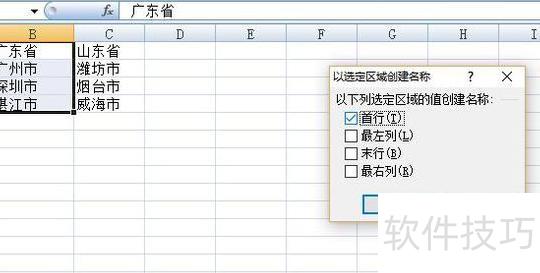
在新弹窗中确保首行被选中,然后点击确定。
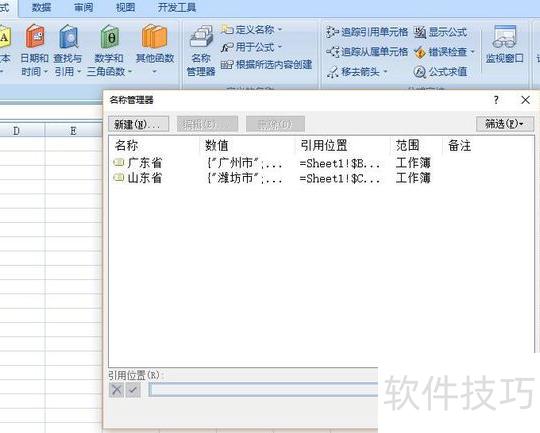
同理,依次创建后续各列名称,完成后点击名称管理器,即可查看所创建的名称列表。
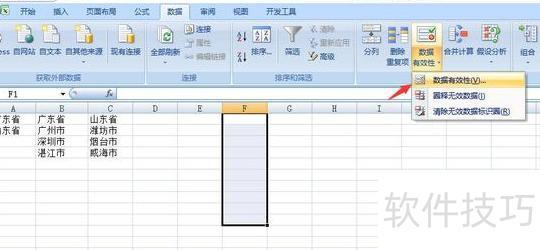
选择一级下拉区域,点击数据选项中的数据有效性。
选择序列,源为第一列,点击确定。
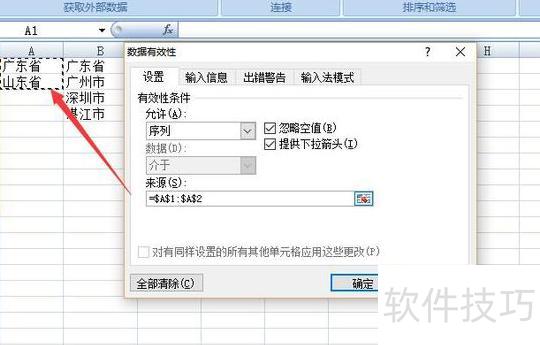
选择二级下拉区域,点击数据选项中的数据有效性。
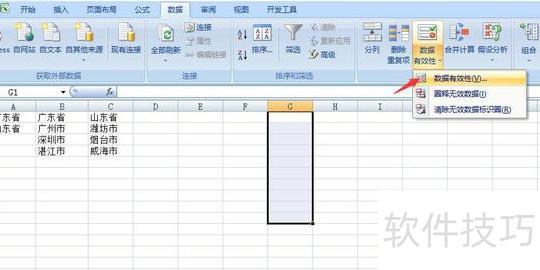
7. 选择序列,在来源处输入公式后点击确定。
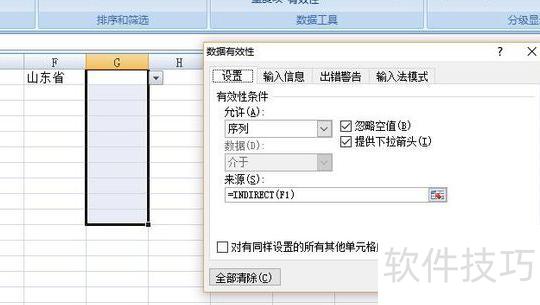
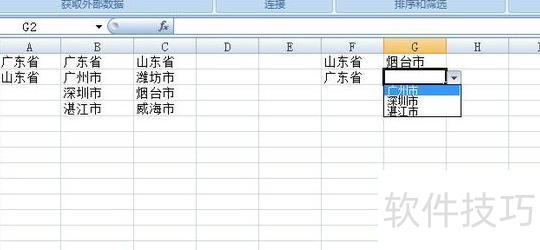
完成二级联动数据有效性设置。
在Microsoft Excel中,可通过宏实现表格内联动按钮的功能。宏是用于自动执行一系列操作的命令组合。只需按照特定步骤,即可创建一个能触发宏的按钮,方便在工作表中快速执行预设任务,提升操作效率与交互性。
首先需启用开发工具标签,若未显示,可按以下步骤操作进行开启。
启动Excel程序
点击文件选项。
点击选项进行设置。
在Excel选项窗口中,点击自定义功能区进行设置。
在右侧主选项卡中,选中开发工具选项。
- 单击“确定”。
在开发工具选项卡中,找到插入区域,点击即可添加按钮控件。
点击插入,在表格中绘制按钮区域。
3. 为按钮指定宏:双击新建的按钮,弹出按钮属性窗口,在其中选择要执行的宏,点击按钮时即自动运行所选宏。
在宏框中选择已有宏或新建一个宏。
- 单击“确定”。
4. 设计按钮(可选):可自定义按钮的标签文字与外观样式。通过右键点击按钮,选择编辑文本或编辑文本控件来修改按钮上的显示内容。
5. 测试按钮:关闭属性设置窗口后,点击按钮进行测试,确认宏能否正常执行。
在Excel中可创建按钮,点击即可运行指定宏。需提前将宏建立并保存于工作簿内,以便在设置按钮时能够正确关联和选择该宏功能。
不同Excel版本及设置可能存在差异,但上述操作步骤普遍适用于多数版本。




















