
先选中需要制图的数据。
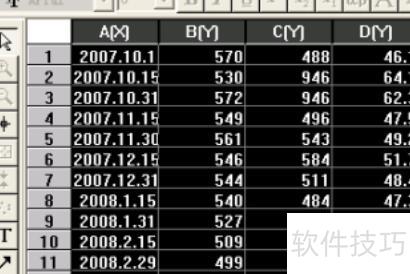
点击line+symbol选项即可生成直线图。
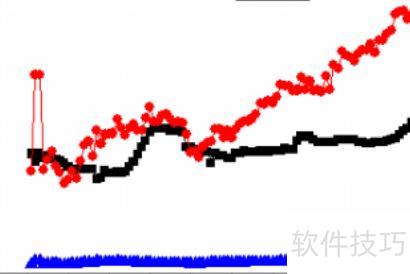
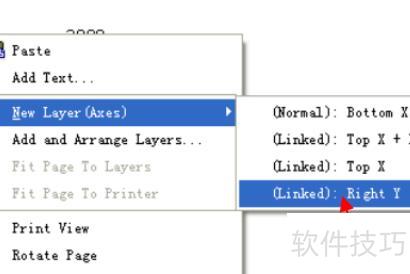
右键点击,从新建图层中选择右侧Y。
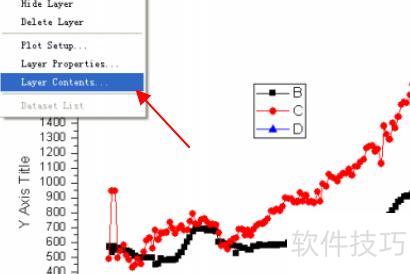
所示操作,右键点击图层2,选择图层内容即可。
选择data1_d,点击右向箭头将其添加至右侧区域。

点击确定,生成所示结果。
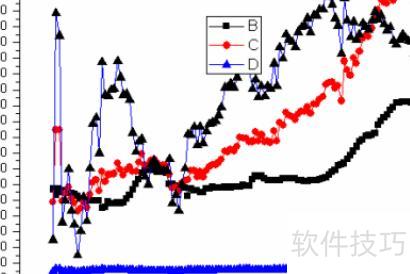
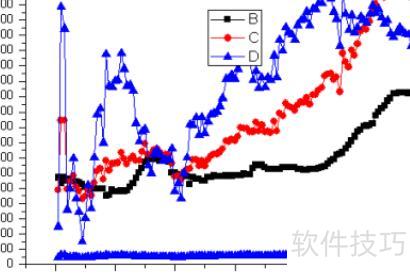
将图层2中带坐标轴的数据点样式改为标识D,并删除原有的蓝色数据线。
结果如下图所示
可生成含三个数据标识的双坐标图表。
用双对数坐标绘图的方法如下:
所示数据需绘制双对数坐标图。
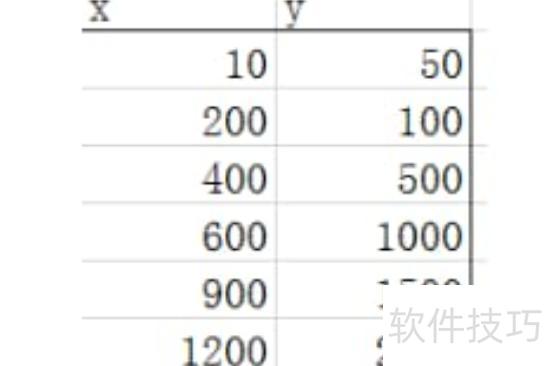
选中全部数据,依次点击插入、图表,选择散点图,即可显示相应界面。
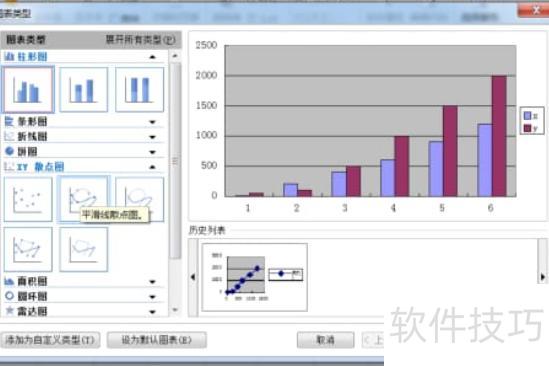
选择平滑线散点图并点击,界面将变为如下所示。
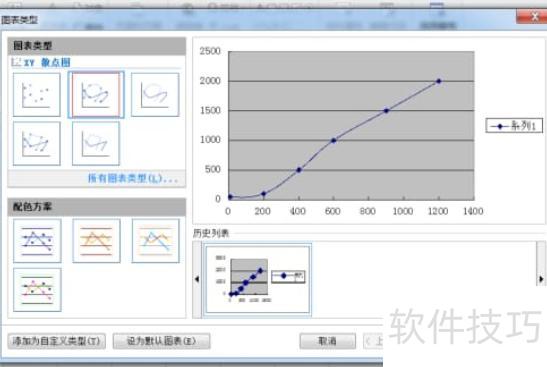
4、点击完成。
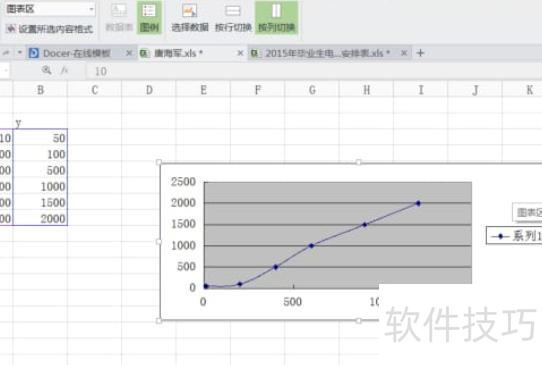
美化图表形状后,效果所示。
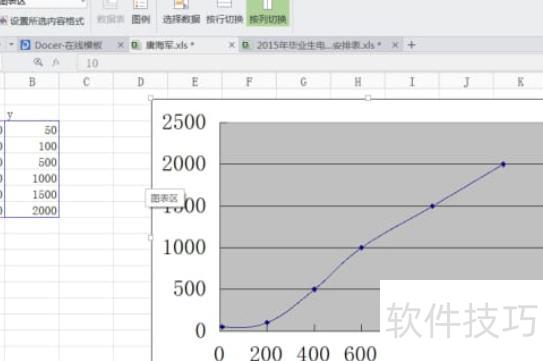
在X轴右键点击,选择坐标轴格式。
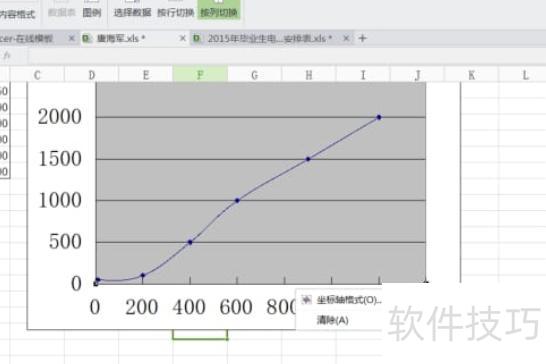
点击坐标轴格式,选择刻度,勾选对数刻度选项。
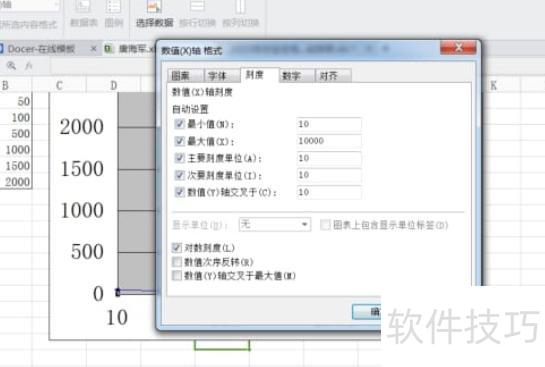
点击确认,自动创建X轴对数刻度。
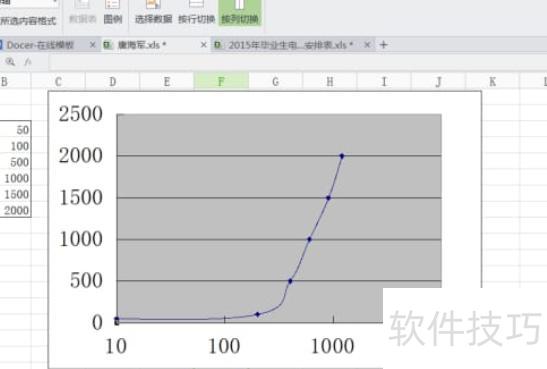
Y轴对数坐标设置方法与X轴类似,操作步骤相同。
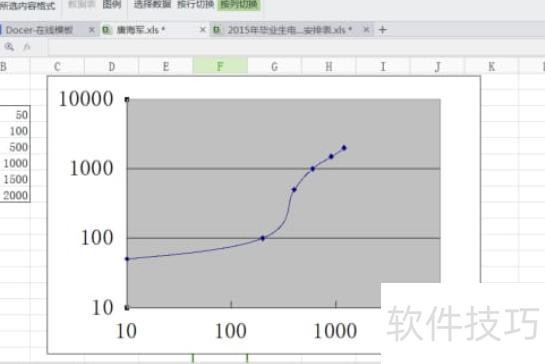
10、当前图形缺少双对数坐标线,右击图表区域,选择图标选项进行设置。
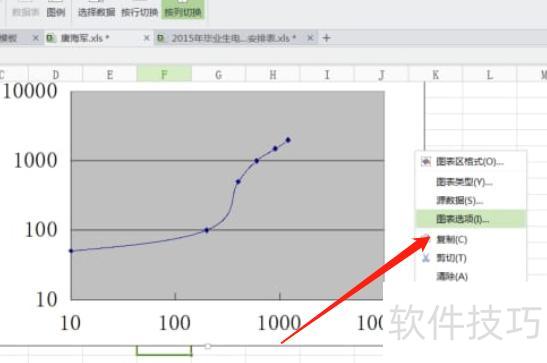
右键点击图标,选择网格线并勾选全部选项。
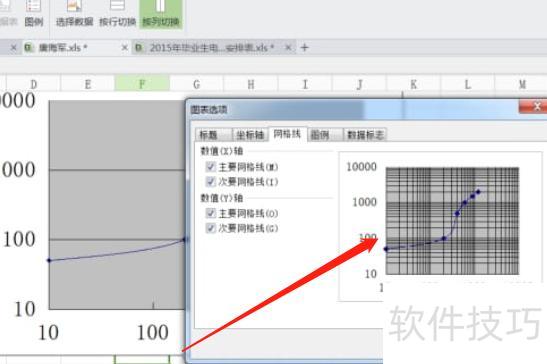
点击确认,即可完成双对数图表。
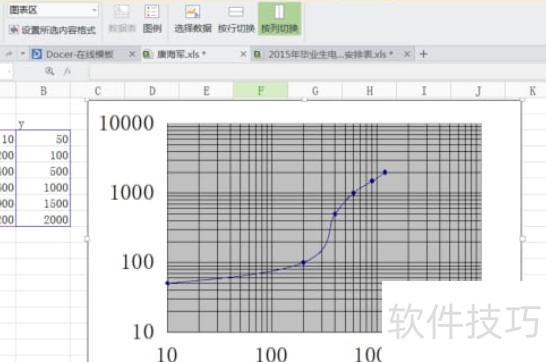
双对数坐标:两轴均取对数刻度。
双对数坐标系是指两坐标轴的单位长度均按对数值进行刻度的平面坐标系统。
双对数坐标使用基本原则:
需将曲线起始段展开成线性形式。
当需将非线性关系转换为线性关系时。
坐标轴梯度应遵循对数运算规则选取。
许多人使用Excel 2013,本文简要介绍如何在该版本中创建双坐标折线图,为有此需求的用户提供便捷指导。
Excel 2013双坐标折线图制作简易教程
选中Excel中包含文字的三行数据。
点击插入,在图表框选折线图,下拉选择带数据标记的折线图类型。
选中横坐标,右键点击某点,选择设置数据系列格式。
在右侧列表中选择次坐标轴,生成双坐标折线图。
可点击折线图右上角加号添加坐标轴标题,操作完成。
excel|
Excel 2013如何按颜色排序?详解设置颜色排序的方法步骤。




















