
利用查找替换功能修改,操作步骤如下所示:
工具/原材料
Excel 2026版,适用于电脑使用。
打开电脑,启动Excel 2026,点击新建工作表。

双击打开Excel新建工作表后,为便于演示,先在空白表格中输入数字内容。
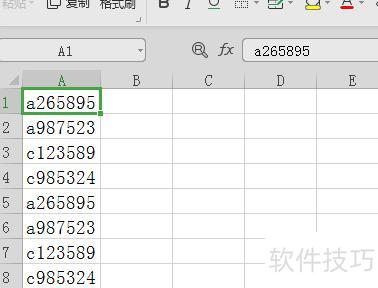
选中表格后,在工具栏点击查找中的替换命令。

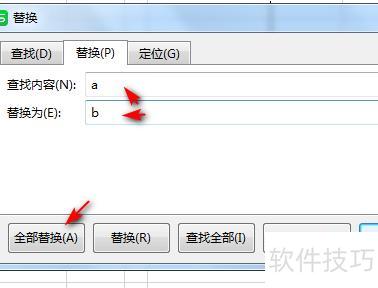
在弹出的对话框中,将查找内容设为a,替换为设为b,然后点击全部替换。
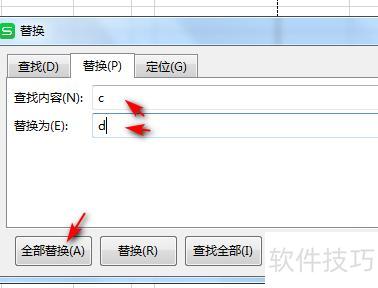
在查找内容栏输入c,替换为栏输入d,然后点击全部替换。
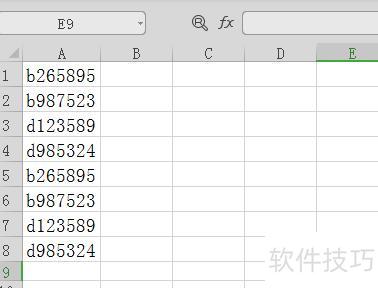
全部替换后,单元格内容已按设定要求完成更新。
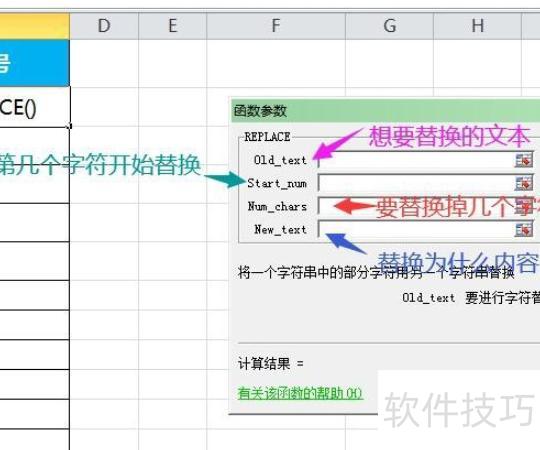
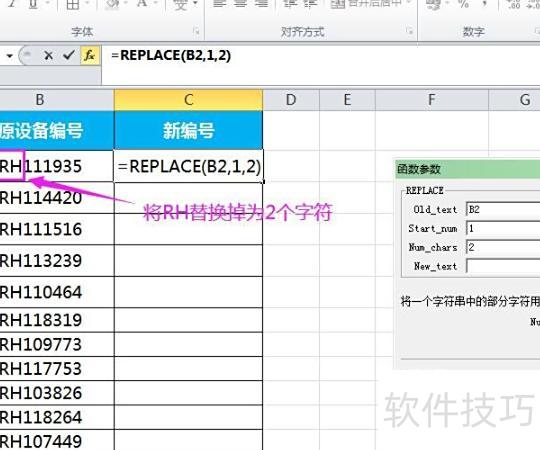
在目标单元格输入=REPLACE(),点击公式编辑栏左侧的插入函数按钮,即可打开函数参数设置对话框。
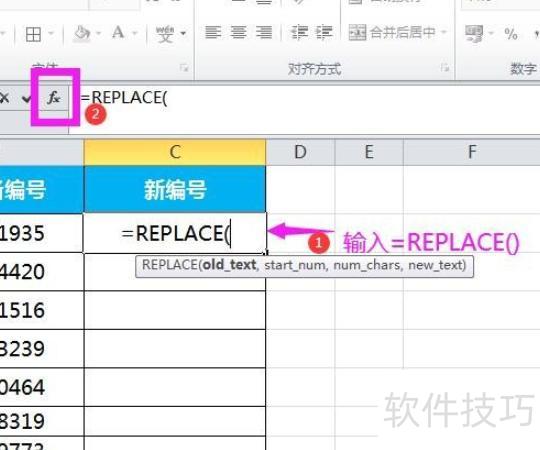
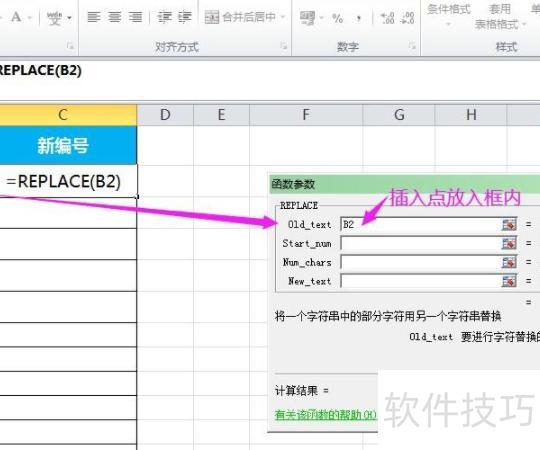
在对话框中,将插入点置于Old_text后的空白处,再点击表格中需转换的单元格。
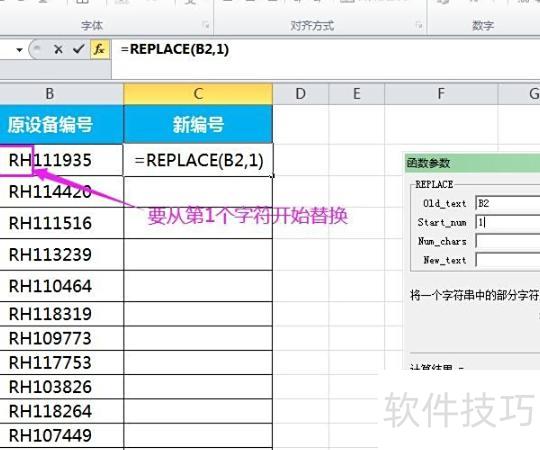
在Start_um后的空白处输入起始替换位置,因需替换开头的RH,故从第1个字符开始,填入数字1即可。
在num_chars后的空白处输入需替换的字符数,此处RH为两个字符,故填入数字2。
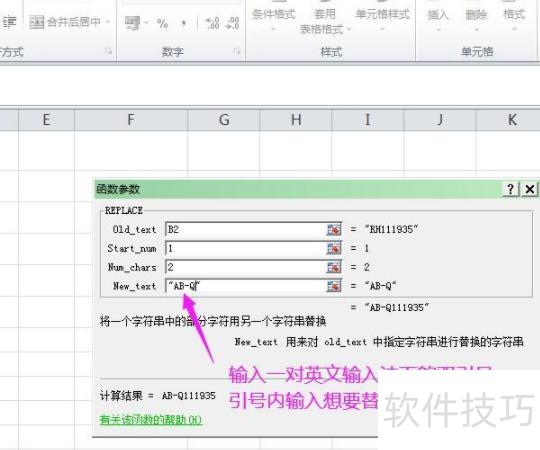
在new_text后的空白框中输入要替换的内容,此处为AB-Q。注意公式中的字符需用英文双引号括起,因此应输入AB-Q。填写完毕后点击确定按钮,即可看到第一个单元格内容已成功替换为指定文本。
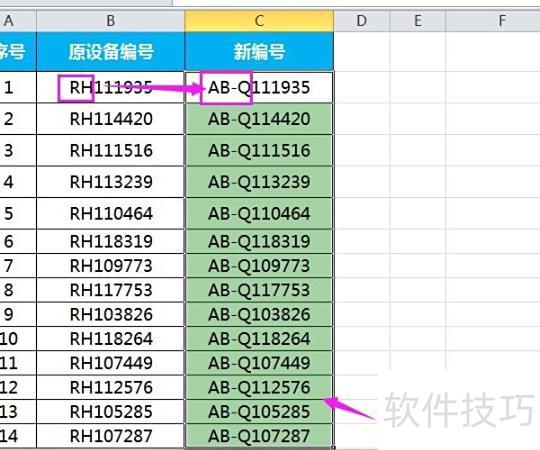
将光标移至首个单元格右下角,待其变为+后双击,即可向下批量填充公式完成替换。
若需批量修改多个Excel文件内容,可借助Excel的VBA(Visual Basic for Applications)宏功能实现。下面提供一段示例代码,协助你高效完成批量处理任务,提升工作效率,适用于重复性高、格式统一的多文件操作需求。
打开Excel,加载需批量修改的文件夹。
在 Excel 中按下 Alt + F11,即可打开 VBA 编辑器。
在VBA编辑器中,点击插入菜单,选择模块即可。
在新建模块中粘贴以下代码。
vba复制代码
批量用Sub修改多个Excel文件
设定文件夹路径
MyFolder = C:你的文件夹路径
遍历文件夹内所有Excel文件
打开Excel文件进行编辑操作
修改文件内容,示例如下:更改第一列数据。
将工作簿第一个工作表A1单元格的值设置为新的内容。
保存后关闭Excel文件
获取下一个Excel文件
Loop
End Sub
将C:路径到你的文件夹替换为实际的文件夹路径。
把代码里的新的内容换成你想更改的文字即可。
按下F5键,或点击运行菜单中的运行子例程来执行宏。
运行此代码将遍历指定文件夹内所有Excel文件,并修改各文件第一列内容。请在执行宏前备份文件,避免发生意外。




















