
电脑桌面软件太多,有时想隐藏几个,这很正常,可能是为了整洁,也可能是为了保护隐私,那么,究竟有哪些方法呢,其实操作并不复杂,今天就来分享几个实用技巧,帮你轻松搞定。
1、使用系统自带功能隐藏
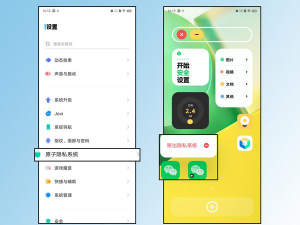
最直接的方法,就是利用系统,Windows和Mac都有,比如在Windows里,你可以右键桌面,选择查看,然后取消显示桌面图标,这样所有图标,瞬间就消失了,想恢复也很简单,再次勾选即可,这个方法一键全藏,适合临时清空桌面。
如果想隐藏单个软件,可以试试属性设置,右键软件快捷方式,选择属性,在常规选项卡里,勾选隐藏,然后应用确定,不过,这通常只对文件有效,对程序快捷方式,可能不太明显,但也是个思路。
2、创建隐藏文件夹存放
另一个好办法,是建个隐藏文件夹,先在桌面新建文件夹,然后重命名,比如加点前缀,接着右键文件夹,选择属性,在常规里勾选隐藏,点击应用和确定,这样文件夹就看不见了。
之后,把想藏的软件快捷方式,都拖进去就行,需要时怎么找回来呢,打开文件资源管理器,点击查看选项卡,勾选隐藏的项目,那个文件夹就会显示,你就可以打开它,使用里面的软件了,用完再取消显示,文件夹又隐藏了。
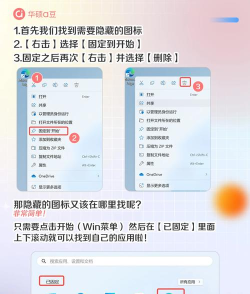
3、借助第三方软件工具
如果觉得手动麻烦,可以借助工具,有些桌面整理软件,就带隐藏功能,它们通常提供格子或盒子,你把图标拖进去,点击隐藏按钮,盒子连同图标,就会从桌面消失,非常直观方便。
还有些专门的隐藏工具,功能更强大,可以设置快捷键,一键显示或隐藏,甚至能加密保护,需要密码才能查看,这类工具很多,选择口碑好的即可,安装使用前,注意软件安全。
4、调整快捷方式属性与路径
对于高手,可以玩点深的,比如修改快捷方式,使其指向一个,不存在的路径或参数,这样双击时,系统会报错打不开,看起来就像坏了,自然没人会点,当然,这会影响正常使用。
更温和的方法是,改变图标和名字,右键快捷方式,选属性,然后点更改图标,换成一个空白图标,同时把名字改成空格,这样桌面上,看起来就像空了一块,不太引人注意,但仔细看还能发现。
隐藏桌面软件,方法多种多样,从系统自带,到文件夹技巧,再到专用工具,你可以根据需求,选择最适合的,关键操作要谨慎,别把自己也搞晕了,记得隐藏后,要知道怎么恢复。






















