
在制作PPT时,背景图片的选择与设置对于整体视觉效果至关重要。一个美观、协调的背景不仅能提升演示文稿的专业感,还能增强观众的注意力和理解力。下面将详细介绍如何为PPT设置背景图片,并对相关操作步骤进行清晰阐述。
首先,在打开的PPT文档中,若想更改某一张幻灯片的背景,可右键点击左侧缩略图中的任意幻灯片页面,或直接在当前幻灯片空白区域单击右键,随后从弹出的菜单中选择设置背景格式。另一种方式是切换至顶部菜单栏的设计选项卡,在右侧找到背景样式组,点击其中的设置背景格式,同样可以打开相应的设置面板。
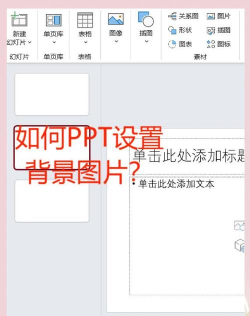
进入设置背景格式窗口后,界面左侧会显示多个选项,此时应选择填充功能。在此处可以看到四种不同的填充模式:纯色填充、渐变填充、图片或纹理填充,以及图案填充。用户可以根据需要自由选择。如果希望使用单一颜色作为背景,可选用纯色填充;若追求层次感,则可尝试渐变填充;而想要个性化展示时,图片或纹理填充则是最佳选择。
接下来介绍如何插入自定义背景图片。在填充选项下选择图片或纹理填充后,系统会提供两个图片来源:文件和剪贴画。点击文件按钮,即可从本地计算机中导入已准备好的图片。此时会弹出插入图片对话框,浏览并定位到目标图片所在的文件夹,选中所需图像后点击插入,该图片便会应用到当前幻灯片的背景中。
需要注意的是,上述操作仅针对当前选中的单张幻灯片生效。若希望整个演示文稿的所有幻灯片都采用同一张背景图片,需返回设置背景格式窗口,在其右下角找到并点击全部应用按钮。这样一来,所有幻灯片的背景都将统一更换为所选图片,确保风格一致。
此外,在PowerPoint 2016等较新版本中,还提供了丰富的图片美化功能。在设置背景格式面板中,除了填充选项外,还包括图片更正、图片效果和艺术效果三大调节模块。图片更正可用于调整亮度、对比度;图片效果支持添加阴影、发光、柔化等视觉处理;而艺术效果则能实现如蜡笔平滑、影印、线条图等特殊风格,帮助用户进一步优化背景图片的表现力。
值得一提的是,若希望通过幻灯片母版来统一设置背景,也可采取以下步骤:先进入视图选项卡,点击幻灯片母版,进入母版编辑模式。接着在母版页面上右键选择设置背景格式,按照前述方法选择图片或纹理填充,并通过来自文件导入本地图片。完成设置后,点击全部应用以确保所有基于此母版的幻灯片均应用该背景。最后退出母版视图,返回正常编辑状态即可。
有时,原始幻灯片可能自带默认背景图形,影响新背景的呈现效果。此时可在设置背景格式界面中,勾选隐藏背景图形选项,从而屏蔽原有元素,使新设置的背景完整展现。
除了背景图片的设置,PPT中还可以加入音频和视频素材,以增强演示的互动性与表现力。若要添加音乐背景,可先点击插入选项卡,选择音频中的PC上的音频,从本地设备中选取音频文件并插入。插入后会出现一个音响图标,可将其拖动至合适位置,并通过播放选项设定自动播放或点击播放等模式。为进一步提升用户体验,还可为文字框添加超链接,链接至指定音频文件,实现点击文字即播放音乐的效果。
至于视频的插入方法也较为简单。打开目标幻灯片页面,点击插入菜单下的媒体组中的视频按钮,选择PC上的视频,然后从本地文档中挑选所需视频文件并确认插入。视频插入后,可通过视频工具下的格式与播放两个子选项卡,对视频的外观边框、裁剪方式、播放模式(如自动播放、循环播放)、音量控制等参数进行详细设置,使其更好地融入整体演示节奏。
综上所述,无论是设置个性化的背景图片,还是整合音频、视频等多媒体元素,PowerPoint都提供了强大且便捷的功能支持。掌握这些基础操作,有助于用户高效地打造出更具吸引力和专业水准的演示文稿。本教程适用于Windows系统下的PowerPoint 2016版本,演示设备为Surface 3,操作系统为Windows 8.1专业版,其他版本软件操作逻辑大致相同,可根据界面提示灵活调整操作路径。




















