
制作排名图表的方法如下
使用戴尔K550电脑,运行Win11系统及Excel 2002软件。
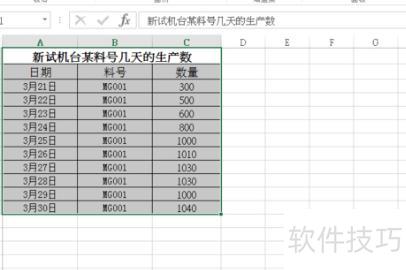
首先打开需编辑的Excel文件,点击选中图表中的数据;对于简单表格,也可不手动选择,系统将自动识别并分析数据内容。
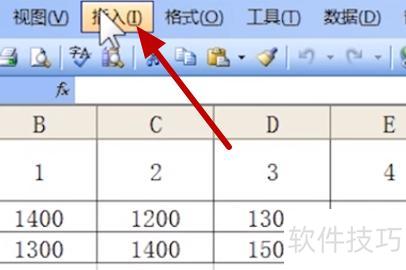
接着在新界面中点击插入按钮进行操作。
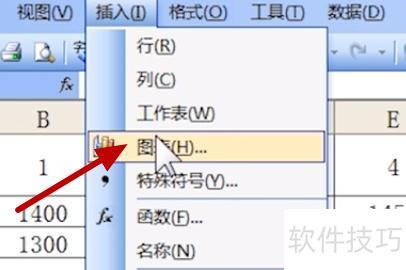
在新界面中点击图标按钮进行选择。
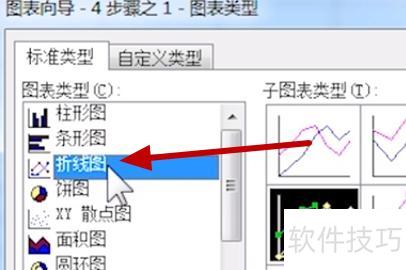
在新界面中选择折线图并点击下一步继续操作。
随后在新界面中即可看到已生成的基本Excel数据折线图。
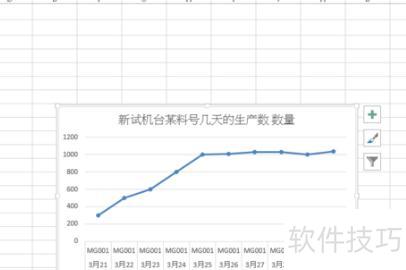
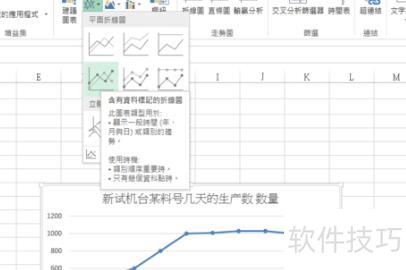
在新界面中稍作格式调整,进入设计选项,内含多种图表类型,挑选你喜欢的样式并进行大致设置即可。
Excel排名函数公式如下所示
公式一:RANK 函数排名
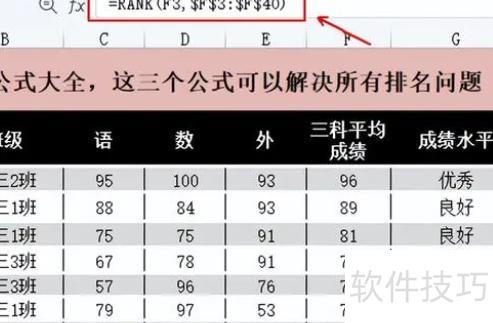
在Excel中,可使用RANK函数进行排名计算。该函数的语法为:=RANK(数值, 引用区域, 排序方式)。其中,第三个参数用于指定排序方式,若省略则默认为0,表示降序排列。例如,要对F3单元格的值在F3至F40区域中进行排名,可输入公式:=RANK(F3,$F$3:$F$40)。
公式二:COUNTIF函数统计条件计数
COUNTIF函数是用于统计满足特定条件的单元格数量的计数函数,其语法格式为:=COUNTIF(区域, 条件)。
公式三:使用SUMPRODUCT函数进行数组计算
SUMPRODUCT函数又称乘积求和函数,主要用于对多个数组对应元素的乘积进行求和。其功能强大,常用于复杂条件统计。例如输入公式:=SUMPRODUCT(($F$3:$F$40>F3)*(1/COUNTIF($F$3:$F$40,$F$3:$F$40)))+1,可实现按特定条件计算加权排名或去重计数,适用于数据排序与分析场景,具有较高的灵活性和实用性。
公式四:RANK函数用于倒数排名
第四个公式只需调整RANK函数的第三个参数为1,即可实现倒序排名。具体公式为:=RANK(F3,$F$3:$F$40,1),用于计算单元格F3在指定区域中的升序排名。
首先在打开的Excel表格中输入所需数据,依据得分列内容进行排名操作。
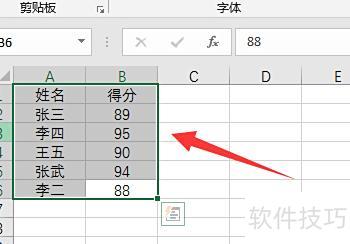
可使用rank函数进行排名,直接输入=rank并填写参数,或通过插入函数打开对话框设置相关参数即可完成操作。
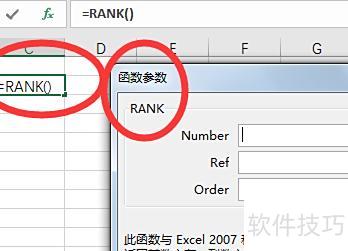
例如,在函数参数对话框中,于number处输入首个排名数据单元格B2,选定查找范围为A2:B6,最后点击确定。
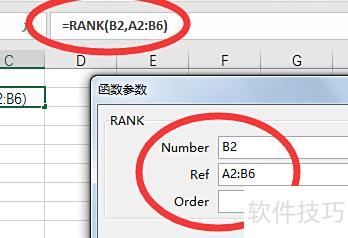
在单元格中可见B2排名为第四,向下填充公式即可查看所有数据的排名。




















