
你是不是也遇到过,手机相册里照片太多,内存告急,想传到电脑上备份,却不知道从何下手,别担心,今天就来分享几个,简单又实用的方法,让你轻松搞定,照片传输这件小事。
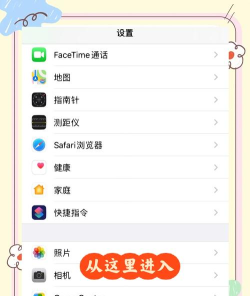
1、使用数据线直连,最传统也最稳定这是最直接的方法,你需要一根,苹果原装数据线,或者经过MFi认证的线,将手机和电脑连接好,电脑上会弹出提示,选择“信任此电脑”,然后打开“我的电脑”,找到你的iPhone设备图标,双击进入,找到“内部存储”文件夹,接着,找到“DCIM”文件夹,这里面就是你的照片了,你可以直接复制,或者剪切到电脑硬盘里,这个方法速度很快,而且非常稳定,适合传输大量照片,不过,记得电脑上要安装,最新版的iTunes,或者苹果官方驱动哦。
2、借助iCloud照片图库,实现无线同步如果你觉得连线麻烦,那么iCloud,绝对是你的好帮手,确保你的iPhone,和电脑都登录了,同一个Apple ID,然后在手机设置里,找到“照片”选项,打开“iCloud照片”,选择“优化iPhone存储空间”,或者“下载并保留原片”,接着,在你的Windows电脑上,可以从微软商店,下载“iCloud for Windows”,安装并登录后,勾选“照片”选项,点击“应用”,照片就会开始同步了,对于Mac用户就更简单了,直接在“系统偏好设置”里,登录iCloud,并勾选“照片”即可,这样,你的照片就能,自动同步到电脑上了,非常方便。
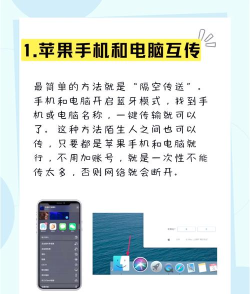
3、利用隔空投送(AirDrop),苹果生态的专属福利如果你用的是Mac电脑,那么隔空投送,绝对是传输神器,打开手机和电脑的,Wi-Fi和蓝牙功能,确保两者在,同一网络环境下,在手机上,打开“照片”应用,选择你想要传输的照片,点击左下角的分享按钮,在分享菜单中,找到你的Mac设备图标,点击它,电脑上会弹出接收提示,点击“接受”,照片就会立刻,保存到“下载”文件夹了,这个方法速度极快,而且无需网络,特别适合传输,少量精选照片,体验非常流畅。
4、通过第三方云盘或社交软件,灵活便捷的补充方案除了官方方法,我们还可以借助,一些常用工具,比如微信文件传输助手,在手机微信里,找到“文件传输助手”,点击输入框旁的“+”,选择“照片”,勾选要传送的照片,发送即可,然后在电脑端微信,打开同一个对话框,就能下载照片了,再比如,使用百度网盘,QQ等应用,原理也类似,先将照片上传到云端,再从电脑端登录下载,这些方法比较灵活,不受设备品牌限制,但传输速度和稳定性,可能不如前几种方法,适合作为临时补充。
从苹果手机传照片到电脑,方法其实有很多,你可以根据,自己的使用习惯,和设备情况来选择,数据线直连最可靠,iCloud同步最省心,隔空投送最快最酷,第三方工具则最灵活,希望这些方法,能帮你解决,照片管理的烦恼,让美好回忆,安全地保存在电脑里。






















