
你是不是也遇到过,下载了esd文件,却不知道怎么安装,其实,esd文件是一种系统镜像,它比常见的iso文件更小,但安装起来,步骤可能有点不同,别担心,今天我们就来聊聊,esd文件到底怎么安装,让你轻松搞定。
1、什么是esd文件,为什么要用它简单来说,esd是微软推出的一种格式,它主要用于分发Windows系统,这种格式压缩率很高,所以文件体积很小,便于下载和存储,很多最新的系统镜像,比如Windows 10,Windows 11,都采用这种格式,学会安装esd文件,非常有必要。
2、准备工作,安装前必须做的几件事安装前,你需要做好一些准备,确保你的电脑满足系统要求,比如内存和硬盘空间,备份好你电脑里重要的数据,因为安装过程,可能会格式化硬盘,你需要准备一个8GB以上的U盘,用来制作启动盘。
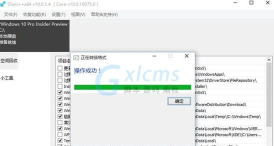
3、核心方法,如何将esd文件转为可安装的isoesd文件不能直接安装,我们需要先把它转换一下,最常用的工具,是Dism++,这是一个免费的工具,功能很强大,你打开Dism++,然后找到“文件”菜单,选择“格式转换”,接着,选中你的esd文件,将它转换为标准的iso格式,这样就可以了。
转换完成后,你就得到了一个iso文件,这个文件,就可以用常规方法安装了,比如,你可以用软碟通,把它写入U盘,制作成启动盘,然后从U盘启动电脑,进行安装,整个过程,其实并不复杂。
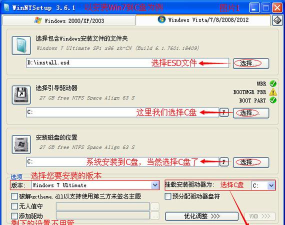
4、直接安装,使用第三方工具一键搞定如果你觉得转换太麻烦,也有更简单的方法,你可以使用一些第三方安装工具,比如WinNTSetup,或者CGI备份还原工具,这些工具,可以直接读取esd文件,并进行系统安装,无需先转换成iso。
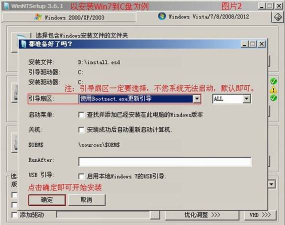
以WinNTSetup为例,你首先需要启动到PE环境,然后运行这个工具,接着,在工具界面里,选择你的esd文件,然后,指定安装的分区,点击开始安装,工具就会自动完成,剩下的所有步骤,非常方便。
5、常见问题与注意事项,帮你避开坑安装过程中,你可能会遇到一些问题,比如,提示文件损坏,这可能是下载不完整导致的,你需要重新下载文件,又比如,安装后无法启动,这可能是因为引导分区没设置好,你需要检查BIOS设置。
另外,一定要从官方或可信渠道,下载esd文件,避免使用来路不明的镜像,以免系统被植入恶意软件,安装完成后,记得第一时间,安装硬件驱动和系统更新,这样才能保证,电脑的稳定和安全。
安装esd文件并不难,关键是要用对方法,无论是先转换格式,还是直接用工具安装,都能达到目的,希望这篇文章,能帮你解决安装难题,让你轻松用上新系统。






















