
设备:华硕天选2笔记本,系统Windows 10,软件腾讯会议版本3.8.6。
1、点击共享屏幕
进入腾讯会议后,加入或创建会议,点击底部菜单的共享屏幕功能。
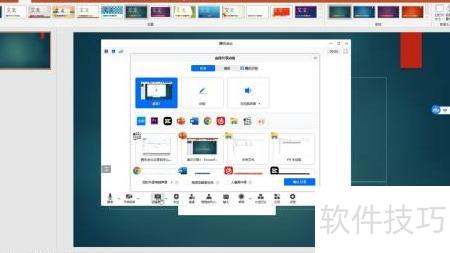
选择PPT操作界面
在弹出窗口选择PPT界面,按需勾选屏幕共享的扩展功能。
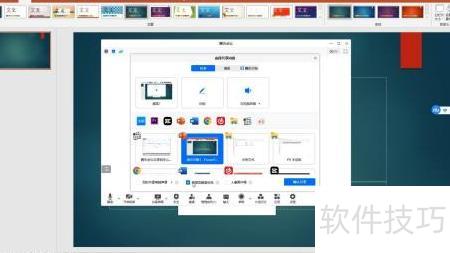
3、勾选共享声音
若PPT包含音频,需勾选共享电脑声音选项。
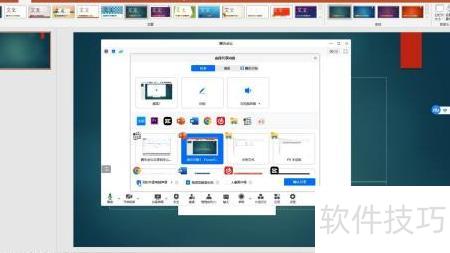
4、点击确认共享
设置完毕后点击确认共享,即可将演示文稿分享给所有与会人员。
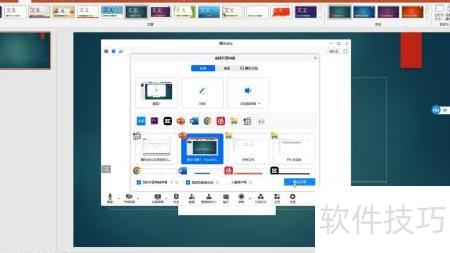
5、进行实时操作
PPT界面的所有操作将实时同步至每位与会者。
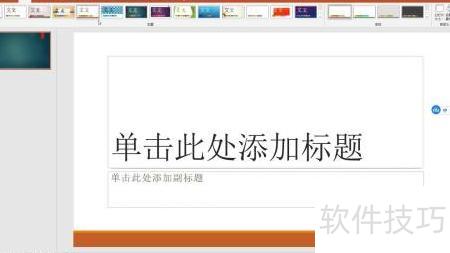
在腾讯会议中共享PPT,可按以下步骤操作:进入会议后点击共享屏幕,选择文件并上传PPT。
打开腾讯会议并登录账号。
加入或创建会议。
会议中,点击底部工具栏的共享屏幕按钮即可。
在共享屏幕选项中,可选择共享整个屏幕或特定窗口。若已打开PPT文件,建议选择共享该PPT应用窗口,以便精准展示内容。
选择需共享的PPT窗口,点击确认或开始共享即可。
此时,PPT窗口将共享给其他与会者,他们可实时查看您的演示内容。
共享期间可使用PPT应用浏览幻灯片、进行演示等操作。
如需停止共享PPT,可回到腾讯会议底部工具栏,点击停止共享屏幕按钮即可。




















