
批量修改文件名的方法(以图片为例,PPT同理)如下:
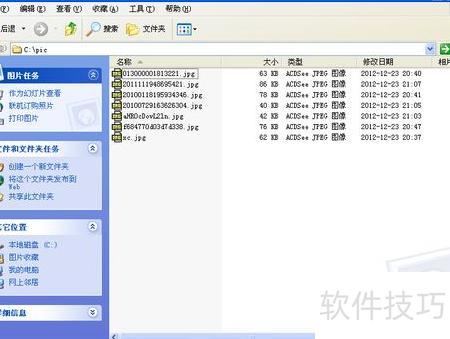
在C盘新建文件夹,把下载的图片放入其中,所示。
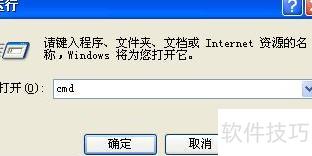
左键点击开始→运行,在弹出框中输入cmd,即可进入DOS模式,操作所示。
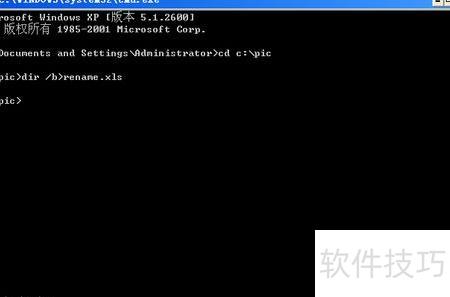
在DOS模式下,先输入命令cd c:pic并回车,进入指定目录;再输入dir /b>rename.xls并回车,即可将该文件夹内所有文件名导出并保存到rename.xls文件中,所示。
接着用Excel打开C盘pic文件夹中的rename.xls文件,A列会列出所有文件名(可手动调整顺序),在B1单元格中输入1.jpg,作为第一个文件的新名称。
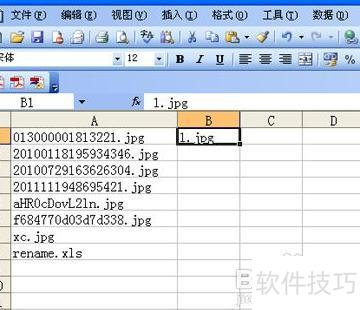
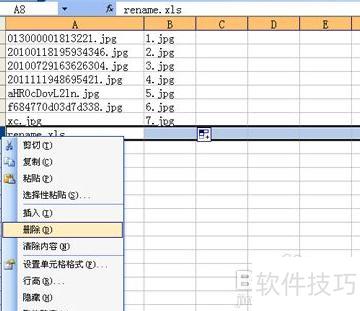
选中B1单元格,当鼠标移至其右下角变为加号时,向下拖动填充,使每个JPG文件对应的B列均显示文件名,随后删除A8单元格中多余的文件名,所示。
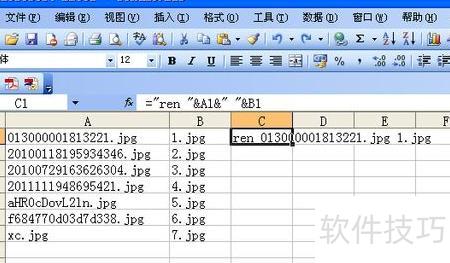
选中C1单元格,在编辑栏输入公式=ren &A1& &B1,效果所示。
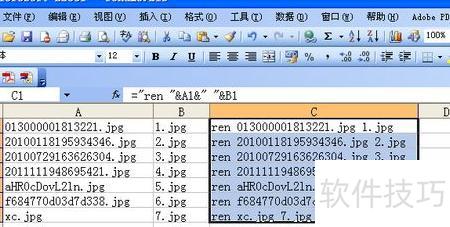
用鼠标拖动C1单元格右下角的填充柄,将C2至C7单元格依次填充,效果所示。
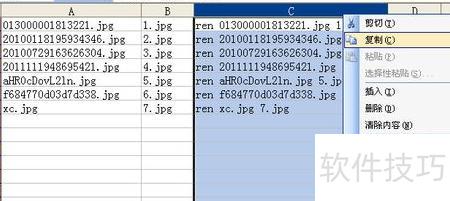
选中C列,右键点击进行复制操作,所示。
将复制的命令粘贴到记事本中,所示。
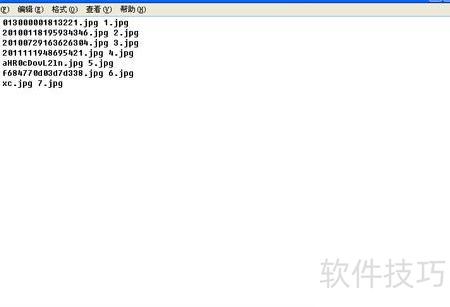
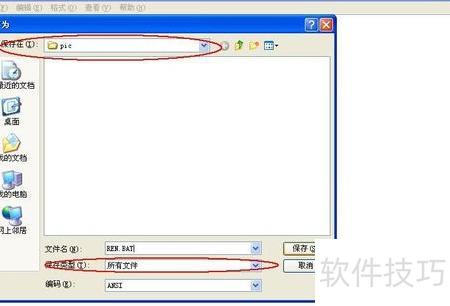
点击文件菜单选择另存为,输入文件名ren.bat,注意红圈标注的保存路径和文件扩展名设置。
打开C盘的pic文件夹,双击其中的ren.bat批处理文件,系统将根据rename.xls中设定的顺序和名称,自动批量重命名该文件夹内的所有jpg图片,具体效果所示。
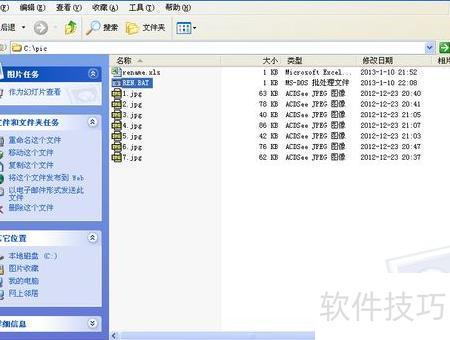
至此,已成功实现批量修改文件名,综合运用了DOS命令、Excel技巧和批处理技术,高效完成操作。
批量创建页面,按回车确认。
打开PPT时若仅显示一页,无需反复右键新建幻灯片,只需选中第一页后连续按回车键,即可快速添加多个新页面,操作更高效便捷。
批量添加标识——母版功能
进入视图菜单,点击幻灯片母版,在主版式中插入图片,完成后退出母版视图,返回普通视图,即可看到所有幻灯片已统一添加标志。
批量修改颜色——主题功能
批量修改PPT中超链接颜色的方法:进入设计选项卡,点击主题组中的颜色,选择新建主题颜色,在弹出的对话框中自定义超链接颜色并保存即可。
批量替换字体设置——替换功能
将PPT中所有宋体快速替换为黑体,可使用替换字体功能。进入开始选项卡的编辑组,点击替换下拉菜单,选择替换字体即可完成操作。
批量插入图片生成相册
每页PPT单独插入图片并逐一调整大小和位置确实繁琐。可使用插入选项卡中的新建相册功能,选择文件磁盘,浏览目标文件夹,按Ctrl+A全选所需图片,一键插入并自动生成带图片的幻灯片,快速高效完成批量添加。
批量添加页码——设置页码
在插入选项卡的文本组中,点击幻灯片编号,勾选该选项后,单击全部应用。
7. 批量导出备注——若每页PPT均含备注,逐页复制极为繁琐。可点击文件菜单,选择保存并发送,进入创建讲义,再点击右侧的创建讲义按钮,选取备注在幻灯片旁的格式,即可将内容导出至Word文档。随后在Word中删除左侧两列,保留的右侧一列即为全部备注内容,方便统一查看与编辑。
批量设置背景——背景操作
在PPT任意空白页点击,选择设置背景格式,在对话框中选纯色、渐变或图片,最后点击全部应用即可。
批量板式——标准化布局方案
若多页PPT无需占位符,可逐个删除,也可按Ctrl+A全选幻灯片,点击开始选项卡,在幻灯片组的版式下拉菜单中选择空白版式,快速统一清除所有占位符。
批量切换效果——一键切换
如需实现PPT自动播放,可进入切换选项卡,选择一种切换效果,在计时组中取消勾选单击鼠标时换片,并勾选设置自动换片时间,将时间设为1秒,此后每秒将自动切换幻灯片。
方法/步骤
点击开始菜单,依次选择所有程序、Microsoft Office,然后单击Microsoft Office PowerPoint 2007即可启动程序。
打开PPT后,切换至视图选项卡,点击幻灯片母版按钮进入编辑模式。
此时进入母版模式,首个选项卡显示为幻灯片母版,功能区最右侧按钮变为关闭母版视图。
可先设定背景,从左侧选择一个版本(默认为当前),点击背景样式按钮,挑选一种喜欢的背景样式。
随后,正文背景已发生变化,左侧亦可验证。
接着选中一个编辑框,切换至格式选项卡,点击形状轮廓按钮,在弹出的面板中选择颜色,并设置相应的线型等参数。
根据需求设置其他格式,完成后切换至幻灯片母版选项卡,点击末尾的关闭母版视图按钮,退出母版编辑模式。
返回正常编辑状态后,新建页面将自动应用之前母版设置的样式效果。




















