
你知道吗,苹果手机自带手写功能,这功能非常方便,尤其适合长辈使用,或者当你需要写一些复杂汉字时,手写输入就派上用场了,今天,我们就来详细聊聊,如何在苹果设备上设置手写输入法,让你打字更自由。
1、手写输入,到底有什么用
我们得明白,手写输入有什么用,对于不习惯拼音的用户,手写简直是福音,比如,家里的长辈,他们可能记不住拼音,但写字却很熟练,手写输入就解决了大问题,再比如,有些生僻字,你不知道怎么读,用手写就能轻松打出来,而且,手写还能保护隐私,旁边的人看不懂你写的字,是不是很安全,所以,开启手写输入,能让你的手机用起来更顺手。
2、第一步,添加手写键盘
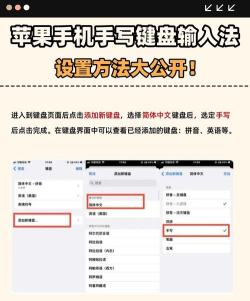
那么,具体怎么操作呢,第一步,是添加手写键盘,请打开手机的“设置”应用,接着,找到并点击“通用”选项,然后,在通用菜单里,选择“键盘”这一项,进入键盘设置后,再次点击“键盘”,你会看到已启用的键盘列表,接着,点击最下方的“添加新键盘”,在众多键盘选项中,找到“中文(简体)”,点进去,勾选“手写”选项,这样,手写键盘就添加成功了,是不是很简单。
3、第二步,在输入时切换使用
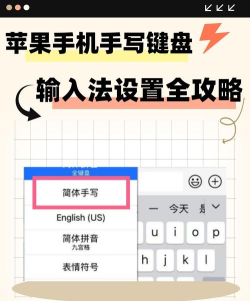
键盘添加好了,怎么用呢,我们进入第二步,在任何需要输入文字的地方,比如微信聊天框,或者备忘录,轻点输入框,调出键盘,这时,你会看到键盘左下角,有一个地球图标,或者一个笑脸图标,轻轻按住这个图标不放,屏幕上会弹出所有已添加的键盘,然后,在列表中找到“简体手写”,并选中它,键盘就会立刻切换到手写模式,现在,你就可以用手指,在屏幕区域写字了,写完后,候选字会出现在上方,点选即可上屏。
4、一些小技巧和注意事项
分享几个实用小技巧,让你用手写更流畅,手写区域可以连续书写,不用写一个字就选一次,系统会自动识别,如果写错了,可以用手指划掉重写,而且,手写也支持连笔,不必一笔一划太工整,但是,在光线较暗的环境下,书写识别率可能会下降,所以尽量在光线充足处使用,另外,如果觉得手写区域太小,可以横屏使用,这样书写面积会大很多,用起来更舒服。
苹果设置手写输入并不难,只需简单几步,就能开启这个实用功能,无论是为了家人方便,还是自己偶尔使用,手写输入都是一个好选择,快去试试吧,你会发现,原来打字还可以这么有趣,这么个性化。




















