
新买的华为蓝牙鼠标,到手了,却连不上电脑,这太让人头疼了,别急,其实连接很简单,只需几个步骤,就能轻松搞定,无论是笔记本,还是台式机,都能快速配对,享受无线操控的便捷,今天,我们就来详细说说,华为蓝牙鼠标,到底该怎么连。
1、准备工作要做好,确保鼠标有电
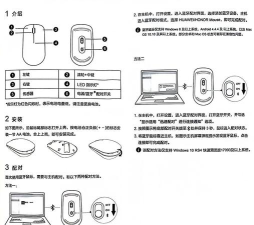
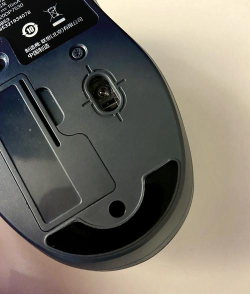
你得确保鼠标有电,新鼠标一般有虚电,但最好先充电,或者,装入新电池,接着,打开鼠标底部的电源开关,通常,开关会标有“ON/OFF”,拨到“ON”就行,然后,观察指示灯,如果闪烁,就表示进入配对模式了,如果没反应,可能电量不足,记得先充电哦。
同时,也要检查电脑,确保电脑的蓝牙功能,是开启状态,对于Windows电脑,可以点击右下角,找到蓝牙图标,或者,进入“设置”里的“蓝牙”,对于Mac电脑,则是在菜单栏,或者系统偏好设置里,打开蓝牙开关,准备工作做完,我们就可以开始配对了。
2、进入电脑蓝牙设置,开始搜索设备
现在,打开电脑的蓝牙设置界面,在Windows上,点击“添加蓝牙或其他设备”,然后,选择“蓝牙”,接着,电脑会自动开始,搜索附近的蓝牙设备,这时,你需要确保,鼠标处于配对模式,通常,长按鼠标底部的,配对按钮几秒钟,直到指示灯快速闪烁。
然后,在电脑的搜索列表中,找到你的鼠标设备名,一般会显示为“HUAWEI Mouse”,或者类似名称,点击它,选择“连接”,电脑就会尝试,与鼠标进行配对,这个过程,通常只需几秒钟,如果第一次没搜到,可以多试几次,或者,重启蓝牙功能。
3、完成配对与连接,测试是否成功
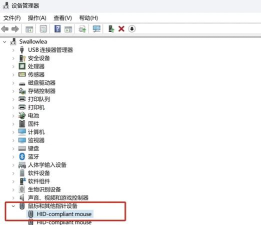
当电脑显示“已连接”时,就表示配对成功了,这时,鼠标的指示灯,通常会常亮,或者熄灭,接着,你可以移动鼠标,看看光标,是否跟着动,然后,点击左右键,测试一下功能,如果一切正常,那么恭喜你,连接已经完成了。
不过,有时可能会遇到,连接不稳定的情况,比如,光标移动卡顿,或者,突然断开连接,这时,可以尝试,将鼠标靠近电脑,因为蓝牙信号,容易受距离和障碍物影响,另外,检查一下周围,是否有其他无线设备干扰,比如路由器,或者微波炉。
4、常见问题与解决,一次搞定不烦恼
如果按照步骤,还是连不上,别着急,我们先排查问题,确认鼠标和电脑,是否支持蓝牙,有些老式台式机,可能没有蓝牙模块,这时,就需要配一个,蓝牙适配器,检查驱动程序,是否为最新版本,可以到官网,下载最新驱动安装。
然后,尝试忘记设备,重新配对,在蓝牙设置里,找到已配对的鼠标,选择“删除设备”或“忘记”,接着,重启电脑和鼠标,再从头开始,配对一次,很多时候,这样就能解决,大部分连接问题,如果还是不行,那可能是硬件故障,建议联系售后。
连接华为蓝牙鼠标,其实并不复杂,关键就是,确保设备有电,打开蓝牙开关,然后,正确进入配对模式,在电脑上完成连接,遇到问题时,耐心排查一下,通常都能解决,现在,就试试看吧,享受无线办公的轻松与自由。






















