
你是不是刚买了新打印机,却不知道怎么连上你的Mac电脑,别着急,其实添加打印机很简单,跟着步骤来,几分钟就能搞定,无论是家用还是办公,都能快速连接,让你打印无忧。
1、准备工作要做好,检查连接与驱动确保你的打印机已经通电,并且处于开机状态,接着,检查连接方式,现在主要有两种,一种是通过USB线直接连接,另一种是通过Wi-Fi网络连接,如果是USB连接,请将线缆两头分别插好,如果是无线连接,则需要确保打印机和Mac在同一个Wi-Fi网络下,然后,最好提前准备好打印机的驱动程序,虽然macOS系统自带很多通用驱动,但为了获得最佳性能,建议去打印机品牌的官网,下载并安装最新的Mac版驱动,这样准备工作就完成了。
2、打开系统设置,找到打印机选项接下来,我们开始正式操作,点击屏幕左上角的苹果菜单,然后选择“系统设置”,在系统设置窗口中,找到并点击“打印机与扫描仪”这个选项,如果你使用的是较老的macOS版本,这个选项可能在“系统偏好设置”里,名字是“打印与扫描”,点进去之后,你会看到一个列表,这里会显示已添加的打印机,如果是第一次添加,列表可能是空的,别担心,我们点击左下角的“添加打印机、扫描仪或传真机…”按钮,或者是一个小小的加号“+”,系统就会开始搜索可用的设备。
3、选择你的打印机,完成添加步骤这时,系统会自动搜索,请稍等片刻,搜索完成后,你的打印机型号应该会出现在设备列表中,请仔细辨认并选中它,如果列表中没有,可以尝试点击“IP”标签页,手动输入打印机的IP地址,这在办公室网络中很常见,选中打印机后,右侧会显示一些信息,比如“名称”、“位置”,你可以根据喜好修改,方便日后识别,最关键的是“使用”选项,点击下拉菜单,如果系统自动选择了合适的驱动,那最好,如果没有,就选择你之前下载好的驱动程序,点击“添加”按钮,系统会进行最后的配置,稍等一会儿,添加就成功了,你的打印机现在应该出现在设备列表里了。
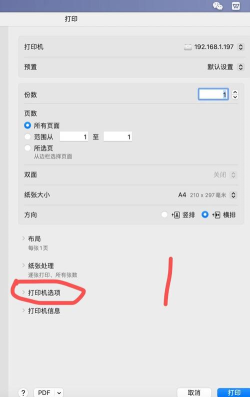
4、测试打印,确保一切正常添加完成后,一定要测试一下,确保打印机可以正常工作,打开任何一个可以打印的文件,比如一个网页或文档,点击菜单栏的“文件”,选择“打印”,或者直接使用快捷键Command+P,在弹出的打印对话框中,确认打印机选择的是你刚刚添加的那一台,然后,可以点击“预览”看看效果,如果没问题,就点击“打印”按钮,听到打印机开始工作的声音,看到纸张顺利输出,就大功告成了,如果测试失败,不要慌,可以检查打印机是否在线,纸张是否装好,或者回到设置中,删除设备后重新添加一次,通常都能解决问题。

看,整个过程是不是很简单,只要跟着步骤,一步步操作,无论是哪种打印机,都能顺利添加到你的Mac上,从此,打印文件、照片都变得非常方便,再也不用为连接问题烦恼了。






















