
你是不是也遇到过,拍好的照片方向不对,想用PS旋转一下,却不知道从哪下手,别着急,今天这篇教程,就是为你准备的,我会用最简单的话,告诉你PS里旋转图片的所有方法,让你一分钟就能学会,轻松搞定图片方向问题。
1、最基础的旋转方法
打开PS软件后,第一步,导入你的图片,然后,在菜单栏找到“图像”,点击它,接着,在下拉菜单里,找到“图像旋转”,这里,有几个选项,比如“180度”,这个选项,会让图片倒过来,还有“90度顺时针”,这个选项,会让图片向右转,当然,也有“90度逆时针”,这个选项,会让图片向左转,你只需要,根据你的需要,点击对应的选项,图片,就会立刻旋转了,这个方法,非常直接,特别适合,快速调整方向。
2、自由旋转的妙用
有时候,我们需要的,不是标准的90度旋转,而是,任意角度的微调,这时候,就需要用到“自由变换”功能了,选中你的图片图层,然后,按下快捷键“Ctrl+T”,或者,在编辑菜单里,选择“自由变换”,这时,图片周围,会出现一个边框,把鼠标,移到边框的角落外面,你会发现,光标变成了,一个弯曲的双箭头,这时候,按住鼠标左键,拖动鼠标,图片,就会跟着旋转了,你可以,随意旋转到,任何你想要的角度,调整好后,按回车键确认,这个方法,非常灵活,特别适合,精细调整。
3、精确角度的设置

如果你需要,将图片旋转一个,非常精确的角度,比如15.5度,那么,自由旋转,可能就不够准确了,别担心,PS也提供了,精确设置的功能,同样,先使用“自由变换”,然后,在上方的选项栏里,你会看到一个,输入角度的框,在这里,直接输入,你想要的度数,比如“15.5”,然后按回车,图片,就会精确地,旋转到那个角度,这个功能,对于设计工作,特别有用,能保证,每次旋转都分毫不差。
4、批量旋转多张图片
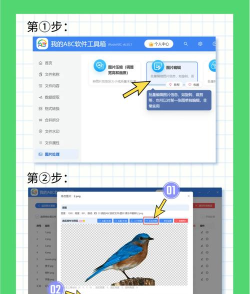
如果需要处理的,不是一张图片,而是很多张,难道要,一张一张手动旋转吗,当然不用,PS的“动作”功能,可以帮你,实现批量操作,打开其中一张图片,然后,打开“动作”面板,新建一个动作,并开始记录,接着,对这张图片,执行一次旋转操作,完成后,停止记录,这样,你就录制好,一个旋转动作了,通过“文件”菜单里的,“自动”->“批处理”,选择你录制的动作,和需要处理的图片文件夹,PS就会,自动为所有图片,执行相同的旋转,大大节省了时间。
在PS里旋转图片,其实非常简单,无论是快速调整,还是精细控制,或者批量处理,都有对应的方法,希望这篇教程,能帮你解决,图片方向不对的烦恼,让你在处理图片时,更加得心应手,快去试试吧。






















