
你是不是也遇到过,拍出来的照片,人脸总是显得暗沉,或者肤色不均,别担心,今天就来聊聊,如何用ps,轻松把人脸变白,其实,方法有很多,但核心思路,其实就几个,掌握了它们,你就能举一反三,调出自然又好看的白皙肤色,下面,我们就从几个实用角度,来具体看看。
1、曲线与色阶,基础提亮大法最直接的方法,就是用曲线工具,打开ps,导入你的照片,然后,在图层面板下方,找到创建新的调整图层,接着,点击曲线图标,这时,你会看到一个对角线,轻轻向上拖动它,整张照片,就会立刻变亮,当然,包括人脸,不过,要注意力度,提得太猛,会丢失细节,显得很假,所以,要一点点地调整,直到肤色,看起来自然通透为止,另外,色阶工具也很好用,它能分别调整,阴影、中间调和高光,把中间调的滑块,稍微向左拉,人脸就会,明显变白变亮,而且,对比度,也会得到改善。
2、可选颜色,精准控制肤色如果你觉得,整体提亮不够精准,那么,可选颜色功能,就是你的利器,同样,新建一个可选颜色调整图层,然后,在颜色下拉菜单里,选择红色和黄色,因为,我们亚洲人的肤色,主要由这两种颜色构成,接着,减少红色和黄色里的黑色成分,同时,可以微调,洋红和黄色的比例,你会发现,脸部的暗沉感,瞬间就消失了,肤色变得,干净又白皙,这个方法的好处是,它只针对肤色调整,不会过多影响,背景和其他颜色,效果非常自然。
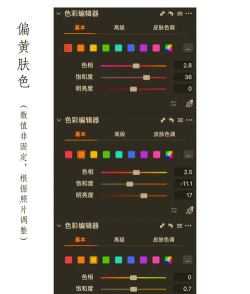
3、Camera Raw滤镜,全局润色高手对于raw格式照片,或者想进行,更全面调整的朋友,Camera Raw滤镜,绝对是首选,在ps中打开图片,然后,点击滤镜菜单,选择Camera Raw滤镜,在这里,你可以调整曝光,提高阴影,降低高光,让人脸细节,更清晰地呈现,特别要提的是,HSL调整面板,你可以单独,提高橙色的明亮度,这是让肤色,变白的关键一步,同时,稍微降低,橙色的饱和度,能让皮肤,看起来更白皙,而不是蜡黄,这个工具非常强大,可以一站式,解决很多肤色问题。
4、蒙版与画笔,实现局部美白有时候,我们只需要,美白脸部区域,这时,就需要用到,蒙版和画笔工具了,先按之前的方法,创建一个调整图层,比如曲线,然后,大幅度提亮,接着,选中图层蒙版,按Ctrl+I,将它反相成黑色,这样,调整效果就被隐藏了,然后,选择柔边画笔工具,前景色设为白色,不透明度,可以设低一点,比如30%,轻轻地在,脸部皮肤上涂抹,你会发现,只有涂抹过的地方,肤色变白了,而头发、眼睛和背景,都保持原样,这种方法,最为精细灵活,适合处理,复杂背景的照片。
把人脸变白,在ps里并不难,关键是要,理解工具的原理,并且,灵活组合使用,记住,美白不是一味地,追求惨白,而是要让肤色,看起来健康、通透、有光泽,多练习几次,你就能找到,最适合自己照片的方法了,快去试试吧。






















