
工作中,我们常要处理数据,求和是最基础的操作,但很多人还不熟悉,其实,wps求和很简单,掌握几个技巧,就能大大提高效率,今天,我们就来聊聊,wps怎么求和。
1、最基础的自动求和
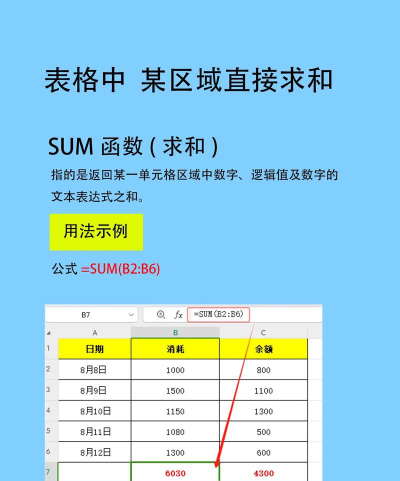
打开你的wps表格,选中需要求和的单元格,然后,在工具栏找到“公式”选项卡,点击它,接着,你会看到“自动求和”按钮,点一下,wps会自动识别,并给出求和范围,按下回车键,结果就出来了,这个方法最快,也最常用。
比如,你想求A1到A10的和,就选中A11单元格,然后,点击“自动求和”,wps会显示=SUM(A1:A10),确认无误后,按回车即可,是不是很简单呢。
2、手动输入SUM函数
当然,你也可以手动输入,这更灵活,在目标单元格输入等号“=”,然后,输入函数名“SUM”,接着,输入左括号“(”,再选择要求和的区域,或者,直接输入单元格地址,比如A1:A10,输入右括号“)”,再按回车,结果就计算好了。
手动输入的好处是,可以求不连续区域的和,例如,你想求A1、A3、A5的和,就可以输入=SUM(A1,A3,A5),用逗号隔开即可,非常方便。
3、使用状态栏快速查看
如果你不想插入公式,只想快速看一眼总和,那么,这个方法最适合你,用鼠标选中要求和的区域,然后,将目光移到wps窗口底部的状态栏,接着,你会看到几个统计信息,其中就有“求和”值,这个值就是选中区域的总和。
这个方法不会改变表格,只是临时显示,所以,特别适合快速核对数据,不过,它只能查看,不能将结果保存到单元格里。
4、应对特殊求和场景
工作中,我们常遇到复杂情况,比如,要按条件求和,这时候,可以用SUMIF函数,输入=SUMIF(条件区域, 条件, 求和区域),然后,按回车即可,例如,求A列中大于10的数值之和,公式就是=SUMIF(A:A, “>10”, A:A)。
再比如,要多条件求和,就要用SUMIFS函数,它的用法类似,但可以设置多个条件,掌握这些函数,就能应对大部分求和需求了。
以上就是wps求和的几种方法,从基础到进阶,其实都不难,多练习几次,你就能熟练运用,从而,让你的办公效率大大提升。






















