
你是不是也遇到过这种情况,电脑截图完了,却不知道文件藏在哪里,别着急,这其实是个常见问题,今天,我们就来聊聊,电脑截图后,到底该怎么找,其实,方法很简单,只要掌握几个小技巧,你就能轻松找到截图文件。
1、检查默认保存位置
大多数情况下,截图会自动保存,系统通常有默认路径,比如,Windows系统里,截图常放在“图片”文件夹,具体来说,在“此电脑”中,找到“图片”文件夹,然后,打开“屏幕截图”子文件夹,你就能看到截图了,当然,不同系统可能略有差异,但思路是相通的。
另外,一些截图工具,也会自定义路径,比如,你用了微信截图,那么,文件可能保存在,微信的默认接收文件夹里,所以,记得检查一下,你使用的工具设置,这样,就能快速定位了。
2、利用搜索功能查找
如果默认位置找不到,别慌,电脑的搜索功能很强大,你可以打开文件资源管理器,在右上角,找到搜索框,然后,输入截图的关键词,比如,“截图”、“屏幕截图”,或者,输入文件扩展名,例如,“.png”、“.jpg”,因为,截图通常是图片格式。
接着,系统会列出,所有相关文件,你可以根据时间排序,找到最新的截图,这个方法,特别适合,当你忘记保存位置时,使用,它能帮你,大海捞针,快速找到目标。

3、然后,查看剪贴板内容
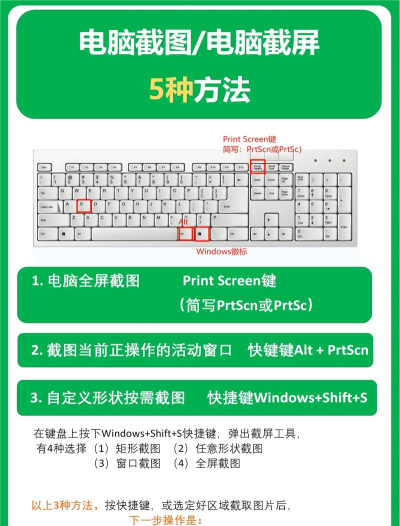
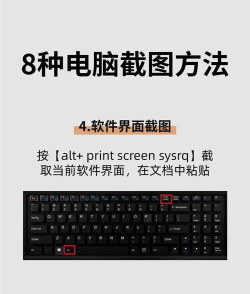
有时候,截图并没有保存为文件,而是,暂时存放在剪贴板里,这种情况,常见于,使用快捷键截图后,比如,按下“PrtSc”键,那么,截图就在剪贴板中,你可以直接,打开画图工具,然后,按下“Ctrl+V”粘贴,这样,就能看到截图了。
当然,你也可以,将剪贴板内容,保存为文件,只需在画图工具中,粘贴后,点击“文件”菜单,选择“另存为”,然后,选择格式和位置,即可,这个方法,能避免,截图丢失的尴尬。
4、养成良好保存习惯
为了避免,下次再找不到截图,建议你,养成好习惯,截图后,立即保存,你可以设置,固定的保存文件夹,比如,在桌面创建,一个“截图”文件夹,然后,将截图工具,默认路径指向它,这样,每次截图完,文件都会,自动存到那里。
另外,给文件命名,也很重要,不要用默认名称,而是,根据内容起名,比如,“工作报告截图2025”,这样,查找时,一目了然,好习惯,能让你的工作,更高效,更轻松。
电脑截图找不到,不用着急,检查默认位置,利用搜索功能,查看剪贴板,就能解决,同时,养成保存好习惯,能让问题,不再发生,希望这些小技巧,能帮到你。






















