
在CAD绘图中,箭头很常见,它用于标注尺寸,指示方向,或作为引线,但很多新手朋友,面对这个简单图形,却常常感到困惑,不知道从何下手,其实,在CAD软件里,绘制箭头的方法,远不止一种,每种方法都有其适用场景,掌握它们,能让你的绘图工作,变得更加轻松高效,今天,我们就来详细聊聊,在CAD中画箭头的几种实用技巧。
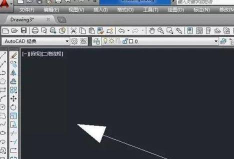
1、使用多段线命令绘制这是最基础,也最灵活的方法,在命令行输入“PL”,然后按回车,或者,你也可以在绘图工具栏,找到多段线图标,接着,在绘图区域,单击确定起点,然后,根据命令行提示,输入“W”来设置宽度,这里就是关键,你需要设置起点宽度,比如设为0,然后,再设置端点宽度,比如设为2,这样,画出来的线段,一端是尖的,另一端是宽的,自然就形成了箭头,指定线段长度,一个简单的箭头就画好了,你可以通过调整宽度值,来控制箭头的大小和形状,非常方便。
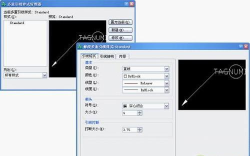
2、利用引线标注功能如果你需要的是,带文字的注释箭头,那么,这个方法最合适,在命令行输入“LE”,启动引线命令,然后,指定箭头的起点,也就是箭头指向的位置,接着,指定引线的下一个点,可以多点转折,按回车结束定点,此时,命令行会提示你,输入注释文字,输入完成后,一个带文字的引线箭头,就自动生成了,系统默认的箭头样式,可能不符合你的要求,没关系,你可以通过“标注样式管理器”,来修改箭头的形状和大小,找到你满意的样式为止。
3、从工具选项板调用对于常用的标准箭头,CAD提供了现成的图块,你可以在“工具选项板”窗口里,找到它们,按“Ctrl+3”快捷键,打开工具选项板,然后,在选项板中,找到“注释”或“机械”等选项卡,里面通常有,各种预设的箭头符号,你只需要用鼠标,选中想要的箭头,然后,拖拽到绘图区即可,这种方法最快,但箭头样式,受限于软件自带的库,如果需要特殊样式,可能就不太适用了。
4、自定义箭头图块当你经常使用,某种特定样式的箭头时,最好的办法是,将它做成图块,用前面提到的方法,比如多段线,画出一个完美的箭头,然后,在命令行输入“B”,打开“块定义”对话框,为这个箭头块,起一个容易记忆的名字,比如“我的箭头”,接着,指定基点点,这个点很重要,它通常是箭头的尖端,方便你以后插入时定位,选择你画好的箭头对象,点击确定,这样,一个自定义箭头块,就保存好了,以后需要时,只需输入“I”插入命令,选择这个块名,就能快速调用,一劳永逸。
在CAD中画箭头,方法多种多样,从手动画多段线,到调用引线标注,再到使用工具选项板,以及创建自定义图块,每种方法,都应对不同的需求,对于简单的指示箭头,多段线命令足够灵活,对于带注释的标注,引线功能最为便捷,而需要标准化、批量使用时,制作成图块,无疑是最高效的选择,关键在于,根据你当前的具体任务,选择最合适的那一种,多加练习,你就能熟练运用,让箭头成为你图纸中,清晰准确的指引符号。






















