
电脑文件太多,占地方,怎么办,别担心,创建压缩包,就能轻松解决,它能把大文件变小,还能把多个文件,打包成一个,方便存储和传输,今天,就教你几招,简单又实用。
1、使用系统自带功能,快速压缩

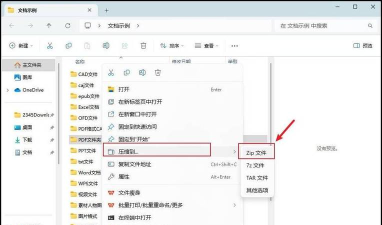
其实,Windows系统,自带压缩功能,非常方便,选中要压缩的文件,然后,右键点击它们,接着,在菜单里,找到“发送到”,选择“压缩文件夹”,这样,一个压缩包,就创建好了,名字和原文件一样,只是多了.zip后缀,当然,你也可以,重命名它。
这个方法,特别简单,不需要安装,任何其他软件,而且,压缩速度很快,不过,它的压缩率,可能不是最高,但对于日常使用,已经足够了,比如,压缩一些文档,或者图片,完全没问题。
2、借助专业压缩软件,功能更强大
如果你需要,更高级的功能,那么,专业软件更好,比如,WinRAR,或者7-Zip,这些软件,压缩率更高,还能设置密码,保护文件安全,下载并安装,你喜欢的软件,然后,同样右键点击文件。
接着,菜单里会出现,软件的选项,比如,“添加到压缩文件”,点击后,会弹出设置窗口,在这里,你可以选择,压缩格式,比如.rar或.7z,还可以设置密码,以及分卷大小,点击“确定”,就开始压缩了。
使用专业软件,虽然步骤稍多,但功能更全面,特别适合,压缩大型文件,或者需要加密时,而且,它们通常支持,更多压缩格式。
3、通过命令行创建,适合高级用户
对于熟悉,命令行的朋友,这也是一种方法,在Windows上,可以用PowerShell,打开PowerShell窗口,然后,切换到文件所在目录,接着,输入压缩命令,例如,压缩当前文件夹,所有内容。
命令可能是这样,Compress-Archive,然后加上参数,这种方法,看起来复杂,但可以批量处理,非常高效,不过,普通用户,可能觉得麻烦,所以,看个人需求选择。
4、利用在线工具,无需安装软件
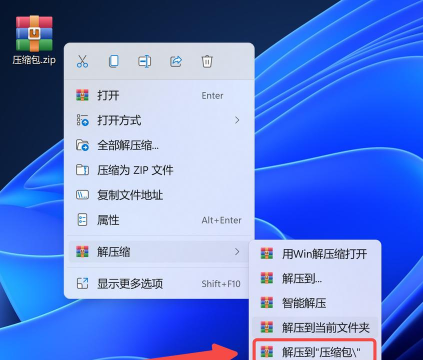
如果电脑上,不想装软件,也可以试试,在线压缩工具,打开浏览器,搜索“在线压缩”,就能找到很多,上传你的文件,到网站,然后,网站会处理,并生成压缩包,下载到电脑即可。
这种方法,非常方便,尤其在使用,别人电脑时,但是,要注意文件安全,敏感文件,最好不要上传,毕竟,是在第三方服务器,处理,所以,选择信誉好的网站,很重要。
创建压缩包,方法有很多,系统自带最快捷,专业软件功能强,命令行适合高手,在线工具免安装,你可以根据,自己的实际情况,选择最适合的,这样,管理文件就更轻松了。






















