
你是否刚装了新电脑,却发现声音不对劲,或者,你是个音乐爱好者,总感觉音质不够纯净,别担心,今天我们就来聊聊,高清晰音频管理器,这个看似复杂的小工具,其实设置起来很简单,它能帮你,彻底告别杂音和爆音,让你的耳朵享受一场盛宴。
1、认识你的音频管理器
别被它的名字吓到,高清晰音频管理器,其实就是你电脑的,声音控制中心,它通常藏在,控制面板或者任务栏里,图标像个小喇叭,或者,你也可以在开始菜单,直接搜索它的名字,找到它,是设置的第一步。
打开之后,你会看到几个选项卡,比如播放、录制、声音效果等,别急着乱点,我们先搞清楚,每个部分是干嘛的,播放设备,管你听声音的喇叭或耳机,录制设备,管你说话用的麦克风,而声音效果,则是调音的关键。
2、基础播放设置
现在,点击播放选项卡,你会看到列表里,可能有多个设备,比如扬声器、数字输出等,你要做的,就是右键点击,你正在使用的设备,然后,选择设置为默认设备,这样,系统才会,把声音送到正确的地方。
接着,双击这个设备,或者点属性,进入详细设置,这里有个关键选项,叫默认格式,点击下拉菜单,你会看到,一堆采样率和位深度,比如24位,48000 Hz,一般来说,选最高的那个,音质会更好,但要注意,如果你的设备不支持,可能会没声音。
所以,稳妥起见,可以先选,24位,44100 Hz,这是CD音质标准,兼容性很好,设置好后,点确定保存,然后,播放一段音乐试试,听听看,声音是不是更通透了。
3、麦克风与录制优化
如果你需要语音聊天,或者录音,那么录制设置,就非常重要了,同样在管理器里,切换到录制选项卡,找到你的麦克风,并设为默认设备,然后,双击进入属性。
这里要关注两个地方,首先是级别,它可以调节,麦克风的音量大小,如果对方总说,你声音太小,就把滑块向右拉,但别拉到头,否则容易爆音,其次是增强,这个选项下,通常有噪音抑制,和回声消除。
强烈建议你,把这两个勾选上,它们能有效过滤,键盘敲击声,和房间里的环境噪音,让你说话的声音,更清晰干净,设置完别忘了,在级别旁边,点一下那个小喇叭图标,监听一下自己的声音,确保效果满意。
4、高级音效与环境设置
想让听歌看剧的体验,再上一层楼吗,那么,声音效果和环境设置,就是你的秘密武器,在播放设备属性里,找到增强或音效标签,这里有很多预设,比如房间校正、低音增强等。
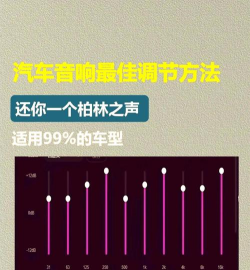
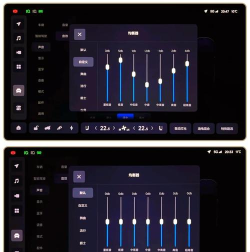
你可以逐个试试,找到最喜欢的效果,但记住,少即是多,开启太多效果,声音反而会失真,比较实用的是,均衡器设置,它能针对不同音乐类型,比如流行、古典,进行智能优化。
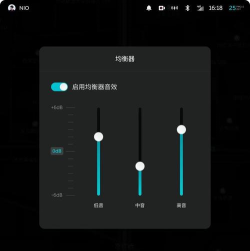
另外,如果你用的是耳机,不妨看看,有没有虚拟环绕声选项,开启它,在看电影或玩游戏时,能获得,更沉浸的环绕感,仿佛身临其境,所有设置调整完,一定要点应用,然后确定,否则就白忙活了。
其实,高清晰音频管理器,并不神秘,它就像你声音的管家,按照以上步骤,耐心调整几次,你就能轻松驾驭它,从此,无论是听歌、游戏,还是语音会议,都能获得,清晰纯净的好声音,快去试试吧。






















