
你是否遇到过这种情况,文件的时间戳不对,想修改一下,却不知道从何下手,其实,修改文件属性时间,并没有想象中那么难,今天,我们就来聊聊,如何轻松搞定它。
1、了解文件属性时间
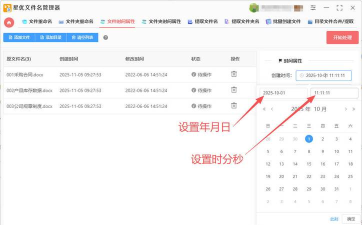
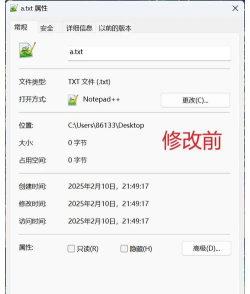
文件属性时间,通常指三个时间,创建时间,修改时间,访问时间,它们记录了文件的生命周期,创建时间,顾名思义,是文件诞生的时刻,修改时间,是内容最后更改的时间,访问时间,则是最后打开查看的时间,理解这些,是修改的第一步。
2、使用Windows系统自带功能
对于Windows用户,方法其实很简单,找到目标文件,然后,右键点击它,接着,选择“属性”选项,在弹出的窗口中,你会看到“常规”选项卡,这里,就有文件的详细信息,包括时间,但是,默认情况下,这里的时间不能直接修改,不过,别担心,有办法。
你可以尝试,使用命令提示符,具体操作是,打开命令提示符窗口,然后,输入特定的命令,例如,使用“copy”命令,并配合参数,可以修改时间,当然,这需要一定的命令行知识,如果觉得麻烦,还有更简单的方法。

3、借助第三方工具软件
市面上,有很多专门的小工具,它们操作直观,功能强大,比如,BulkFileChanger,就是一款免费软件,它可以批量修改,文件的时间属性,而且,界面友好,容易上手,你只需要,将文件拖入软件,然后,设置新的时间,点击应用即可。
类似的工具还有很多,例如,Attribute Changer,NewFileTime等,它们各有特色,有的支持批量处理,有的则更注重细节设置,选择一款,适合自己的工具,能让效率大大提高。
4、通过编程脚本实现修改
如果你懂一点编程,那么,用脚本修改时间,会更加灵活,比如,使用Python语言,几行代码就能搞定,你可以导入,os模块和time模块,然后,使用os.utime函数,来设置新的时间戳,这种方法,特别适合,需要批量或自动化处理的场景。
同样,在Linux或Mac系统下,使用shell命令,如“touch”,也能轻松修改,时间属性,掌握这些方法,意味着你拥有了,更强大的控制能力,可以根据不同需求,选择最合适的途径。
修改文件属性时间,方法多种多样,从系统自带功能,到第三方工具,再到编程脚本,总有一款适合你,关键是根据,自己的实际情况,选择最便捷的方式,希望这篇文章,能帮你解决,这个小小的烦恼。






















