
你是不是也遇到过,在微信聊天时,想换行却总是发送出去,或者,在朋友圈编辑长文,却不知道如何分段,其实,微信输入换行很简单,掌握几个小技巧,就能让你的表达更清晰,今天,我们就来聊聊,微信输入怎么换行。
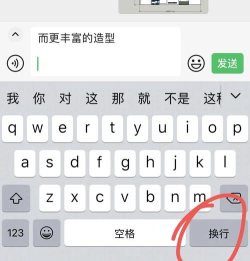
1、聊天框内换行,不同系统有差异我们说说聊天场景,在安卓手机上,换行非常直接,你只需点击输入框,然后,找到键盘上的“换行”键,通常,它在键盘的右下角,轻轻一点,光标就跳到了下一行,接着,你就可以继续输入了,整个过程,流畅又自然。
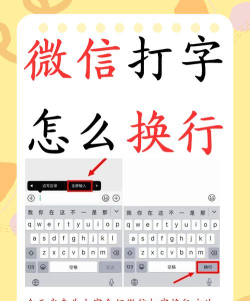
但是,在苹果手机上,情况略有不同,苹果自带的键盘,默认没有换行键,取而代之的,是“发送”按钮,那么,该怎么操作呢,其实,方法也很简单,你只需要长按输入框,这时,会弹出一个菜单,在菜单里,选择“换行”选项,光标就会下移,这样,就能实现换行了。
另外,你也可以借助第三方输入法,比如搜狗或百度,这些输入法,通常都保留了换行键,设置好后,使用起来,就和安卓一样方便了,所以,根据你的手机系统,选择合适的方法,就能轻松换行。
2、朋友圈与备注,长按实现换行接下来,看看朋友圈编辑,在发朋友圈时,你想写段优美的文字,这时,换行就很重要了,在朋友圈的输入框里,换行方法,和聊天时类似,对于安卓用户,直接点击换行键即可。
而苹果用户,则需要再次长按,当你在输入框长按时,同样会弹出菜单,然后,点击“换行”,就能成功分段了,这样,你的朋友圈文案,看起来会更整洁,更有层次感,阅读体验,也会好很多。
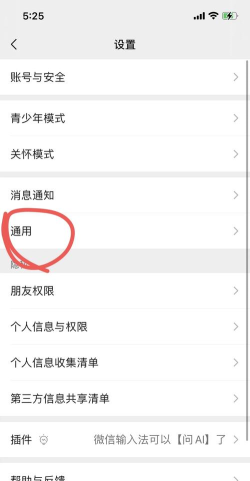
在修改好友备注时,也可能需要换行,比如,你想备注得更详细些,操作方式,和上面完全一致,记住这个长按技巧,在微信的各个文本输入处,基本都能通用,非常实用。
3、电脑端微信,操作更为便捷如果你经常使用电脑版微信,那么,换行就更简单了,在电脑上,无论是什么系统,你都可以直接,按下键盘上的“Enter”键,这个键,就是我们常说的回车键,按一下,就能立刻换行。
这比手机操作,要直观得多,所以,在编辑较长信息时,用电脑会更高效,当然,手机和电脑,同步也很方便,你可以先在电脑上打好草稿,然后,再发送到手机,或者直接发送,都非常省事。
4、常见问题与替代方案有时候,即使按了换行,发送后格式却乱了,这通常是因为,微信的显示问题,或者,网络传输导致的,不过,大多数情况下,都能正常显示,如果实在不行,也有替代办法。
比如,你可以使用空格,或者特殊符号,来模拟分段的效果,虽然,这不如直接换行美观,但也能应急,另外,在发送前,最好自己预览一下,确保格式是你想要的,这样,就能避免尴尬了。
微信输入换行,并不复杂,关键是要找对方法,无论是手机还是电脑,都有对应的操作,掌握之后,你的微信沟通,会变得更加得心应手,希望这些小技巧,能帮到你。






















