
在日常工作中,PPT已成为我们不可或缺的工具,广泛应用于各类演示、汇报和教学场景。对于教师群体而言,尤其是在小学阶段的教学中,使用PPT辅助授课更是常见做法。由于低年级学生正处于识字启蒙阶段,教师常常需要为汉字标注拼音,以便学生准确读音和理解。那么,在PPT中如何高效、规范地为汉字添加拼音?以下是几种实用的操作方法。
一、通过插入符号法标注拼音
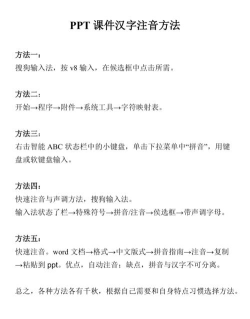
由于汉语拼音中的声调符号无法通过普通键盘直接输入,因此可以借助PPT自带的插入符号功能来完成。首先,在幻灯片中输入汉字及其对应的拼音(不带声调),然后将需要标注声调的字母删除。接着,将光标定位到需插入声调的位置,点击菜单栏中的插入选项,选择符号,在弹出的对话框中找到合适的带声调拼音字符(如ā、á、ǎ、à等),点击插入后关闭窗口即可。该方法操作简单,适用于少量文字的拼音标注。
二、利用Word注音功能复制粘贴
若需处理较多带拼音的文字内容,推荐先在Word中完成标注再导入PPT。具体操作是:在Word文档中输入所需汉字,选中文字后点击开始选项卡下的注音指南按钮(或类似功能,依版本而定),系统会自动为选中汉字添加标准拼音及声调。确认无误后,将已标注好的内容整体复制,并粘贴至PPT中的目标位置。此方法效率高,适合批量处理,且排版整齐,尤其适用于课件制作中大量拼音标注的需求。
三、借助输入法工具栏插入声调符号
若电脑安装了搜狗输入法等常用输入工具,还可通过其内置符号库快速输入带声调的拼音。打开PPT后,在需要标注拼音的位置插入一个文本框,并切换输入法为英文状态,先输入基础拼音字母,随后删除需替换的元音字母。接着右击搜狗输入法的悬浮工具栏,选择表情&符号中的符号大全。在弹出的窗口左侧菜单中点击拼音/注音分类,即可从中选取带有正确声调的拼音字符,点击插入即可完成标注。
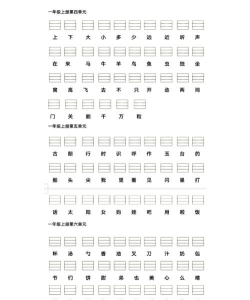
以上三种方法均能在PowerPoint中实现拼音声调的准确标注,适用于不同操作习惯和使用场景。无论是单独标注还是批量处理,都能有效提升教学课件的制作效率与专业性。























