
在Excel中输入分数有多种方法,用户可根据实际需求选择合适的方式。不同方法适用于不同的使用场景,既能满足数据计算的需要,也能实现美观的显示效果。
第一种方式是使用小数形式输入分数。若仅需表达分数的数值含义,可直接将其转换为对应的小数。例如,输入1/2时,可直接键入0.5。这种方法最为简便,适合参与后续数学运算的数据处理。Excel会将该数值识别为数字类型,便于进行加减乘除、求和或平均值等操作。
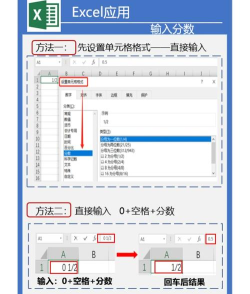
第二种方法是利用Excel内置的分数单元格格式。首先选中目标单元格,右键选择设置单元格格式,在分类中选择分数,然后确定。之后在该单元格中输入分子与分母(如输入1/2),Excel会自动识别并以标准分数形式显示。这种方式既保留了数值属性,又以分数形式呈现,适合需要精确表示且参与计算的场合。
第三种方式是将单元格设为文本格式。当分数仅用于展示而无需参与任何计算时,可在输入前先将单元格格式更改为文本。随后直接输入1/2、3/8等形式,内容将以原始文本方式显示,不会被自动转换为日期或小数。此方法适用于制作表格说明、标题或注释等非计算用途。
此外,还有一种常见问题需要注意:若直接在未设置格式的单元格中输入3/8,Excel可能会误认为是日期(如3月8日)。为避免此情况,可在输入时先键入0,加一个空格,再输入分数,例如0 3/8,然后按Enter键确认。这样Excel会将其识别为分数而非日期。
对于追求排版美观的用户,还可以通过插入公式的方式输入分数。点击菜单栏中的插入选项,选择公式,在弹出的工具栏中找到分式和根式模板,选择竖分式结构,随后在上下两个位置分别输入分子和分母。该方法生成的分数以公式对象形式存在,视觉效果更清晰,常用于教学材料或正式文档中。

综上所述,Excel提供了多种输入分数的方法,包括小数转换、分数格式设置、文本输入以及公式插入等。每种方法各有优势,用户应根据是否需要参与计算、是否注重显示效果以及使用场景的具体要求,灵活选择最合适的方式。























