
前言
现在,手机功能越来越强大,我们经常需要打印手机里的文件,比如工作文档,或者孩子的作业,还有旅游照片,这时候,如果打印机能直接连手机,就太方便了,惠普很多打印机都支持无线连接,操作其实很简单,今天,就和大家详细聊聊,惠普打印机怎么连接手机。
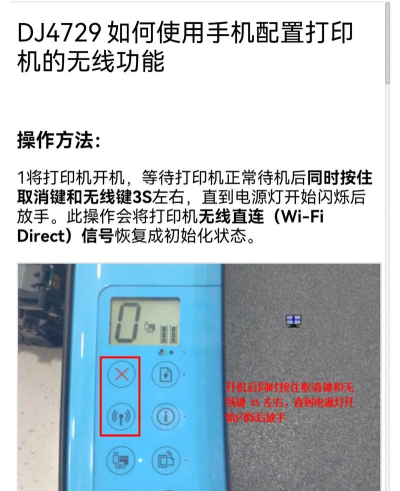
1、准备工作要做好,检查网络和驱动
你需要确认几件事,你的惠普打印机,支持无线功能吗,如果不支持,那就没办法了,确保你的手机,和打印机,连接在同一个Wi-Fi网络下,这是无线打印的基础,然后,你需要在手机上,安装一个APP,惠普官方的叫“HP Smart”,在应用商店就能找到,下载安装好,打开它,按照提示添加打印机,有时候,打印机可能需要更新固件,或者安装驱动,别担心,APP通常会引导你完成。
2、通过Wi-Fi直连,快速建立连接
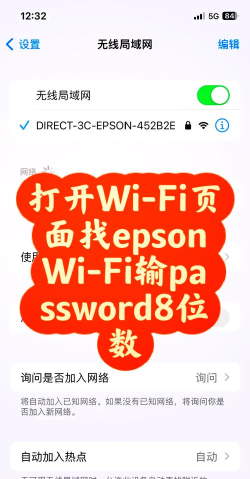
如果你的打印机,支持Wi-Fi Direct功能,那就更简单了,你甚至不需要路由器,打开打印机的Wi-Fi直连功能,通常在设置菜单里,然后,在手机的Wi-Fi设置中,找到打印机发出的网络,比如“HP-Print-”,点击连接,密码一般在打印机面板上,或者说明书里,连接成功后,打开手机里的文件,选择“打印”,就能看到你的打印机了,这个方法适合临时打印,非常快捷。
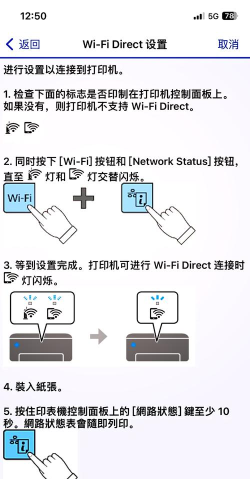
3、使用HP Smart应用,功能全面又智能
HP Smart这个应用,是惠普的“法宝”,它不仅能连接打印机,还能管理打印任务,检查墨水量,甚至扫描文件,打开APP后,点击“添加打印机”,它会自动搜索,局域网内的惠普设备,找到你的打印机后,点击添加,可能需要输入Wi-Fi密码,完成绑定,以后打印,直接打开APP,选择“打印照片”或“打印文档”,从手机相册或云盘选文件,调整一下格式,比如纸张大小,或者打印份数,最后点打印就可以了,非常直观。
4、应对常见问题,连接失败不用慌
有时候,可能会连接不上,先别着急,检查一下网络,手机和打印机,是否在同一个Wi-Fi下,路由器有没有重启过,然后,重启一下打印机和手机,很多时候能解决问题,如果还不行,可以尝试,忘记打印机网络,重新搜索连接,确保打印机固件,是最新版本,也有帮助,还有,检查手机设置,是否限制了APP,使用本地网络权限,如果所有方法都试了,还是不行,可以查看惠普官网支持页面,或者联系客服,他们能提供更专业的帮助。
总结
总的来说,惠普打印机连接手机,主要就这几种方式,用官方APP最稳定,Wi-Fi直连最快速,关键就是保持网络一致,跟着步骤操作,并不复杂,一旦设置成功,以后打印就随心所欲了,无论是居家办公,还是孩子学习,都能随时把电子内容,变成纸质文件,大大提升了效率和便利性,希望这篇指南,能帮你轻松搞定连接问题。






















