
Excel分列功能主要用于将文本格式的数字转为数值格式,以及对单元格内的内容进行拆分处理。
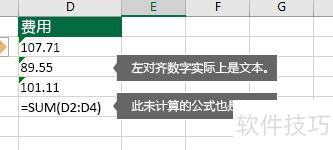
将文本格式的数字转换为数值格式。
选中存在问题的整列,或仅选中需转换的一个或多个单元格。
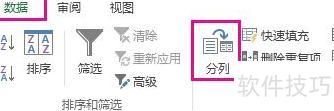
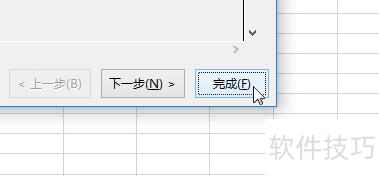
在数据选项卡中点击分列,然后单击完成,也可直接使用快捷键Alt+D+E+F操作。
将单元格中的文本按需拆分到多个相邻单元格中。
选中含文本的单元格或列,点击数据菜单中的分列功能。
选择任意多列,但不得超过一列,确保右侧留有足够空白列,防止内容被覆盖。
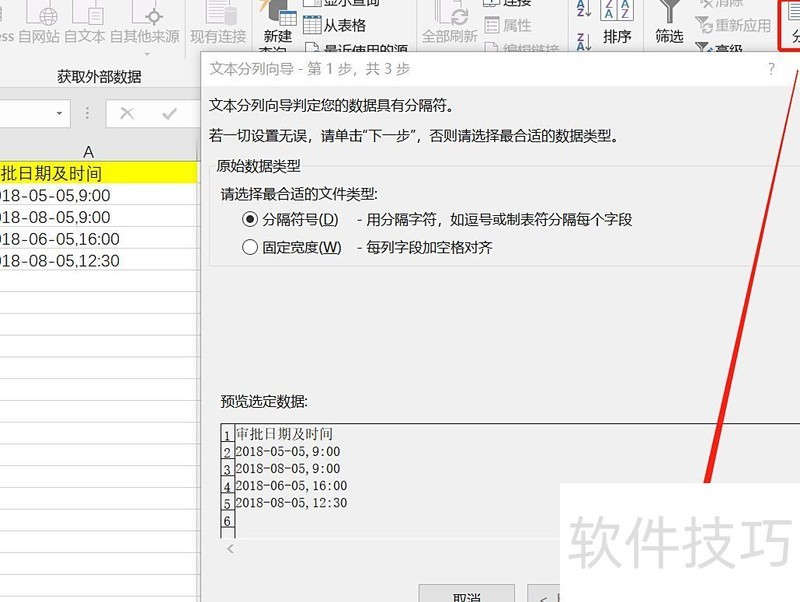
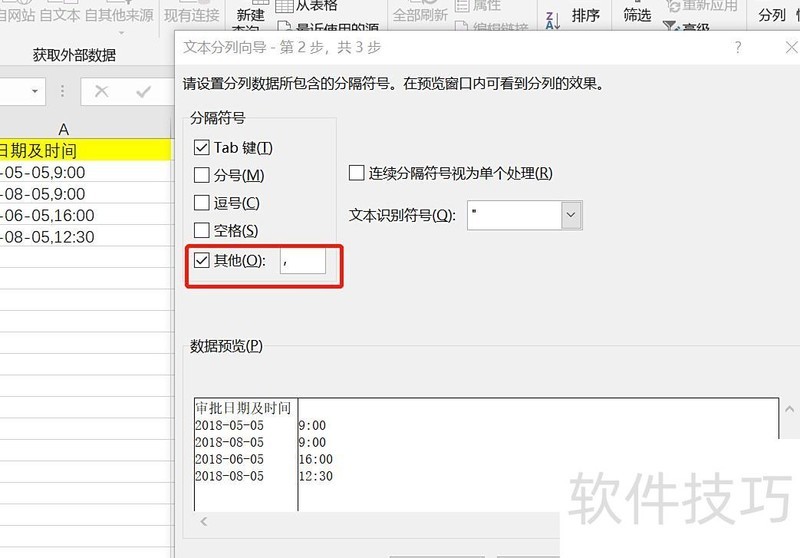
2. 启动文本分列向导,选择其他并在输入框中键入逗号,点击下一步完成。若以空格分隔,请勾选空格选项。
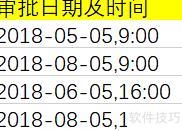
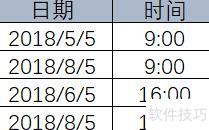
调整表头与格式,即可获得所需表格。
参考资料:
微软Excel帮助培训:文本分列操作指南
Excel常用于处理数据,但分列功能可能较少使用。下面介绍如何在Excel中进行数据分列,操作简单易学,一起来掌握这一实用技巧吧。
步骤
在电脑无表格时,需先在桌面创建一个Excel文件,再打开该表格即可。
打开表格后若窗口空白,将影响操作与演示,因此我们应先输入一些数据,以便后续使用和展示。
请注意,输入内容时需用斜杠分隔各列信息,待数据录入完成后,点击上方菜单中的数据按钮即可。
打开数据后,下方显示多个分类设置,此时需找到并点击分列按钮。
找到分列按钮后,选中输入的数据,点击该按钮,即可弹出分列设置界面。
按照提示逐步操作,点击下一步,根据需要选择相应的分割符号即可。
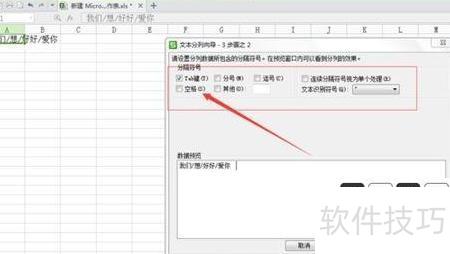
选择合适分隔符后,点击下一步,即可完成分割。
数据分列与数据合并相对,指将一个单元格中的内容拆分至两个或更多单元格中。操作简单易懂,接下来将为大家详细介绍具体方法,敬请关注!
步骤
打开Excel工作表,发现区域和金额信息被录入在同一单元格中,现需将二者分别拆分至独立列。选择数据选项卡中的分列功能,系统提供分隔符号与固定宽度两种方式。由于区域与金额之间无任何空格或特殊字符作为分隔,无法使用分隔符号法;而区域名称存在两字与四字不等的情况,若采用固定宽度,金额部分难以对齐,导致无法准确划分,因此当前两种方法均不可行。
首先需对齐区域字符,在D2单元格输入=C2,后接四个空格(每两个空格占一个汉字位置,共预留两个汉字空间),按回车确认即可。
将鼠标移至单元格右下角,待光标变为十字后向下拖动,即可批量应用公式。
选中新单元格复制,右键点击选择性粘贴。
在选择性粘贴对话框中选数值并确认,随后复制乌鲁木齐和齐齐哈尔的数据。
完成上述操作后,区域各行已对齐。进入数据选项卡,选择分列,采用固定宽度,点击下一步。
移动标尺至指定位置,将区域与金额分离,点击下一步并完成,即可实现区域和金额各自成列。























