
电脑系统出问题了,怎么办,很多人会想到重装,但过程复杂,让人头疼,其实,借助电脑管家,重装可以很简单,今天,我们就来聊聊,如何用电脑管家,轻松重装系统。
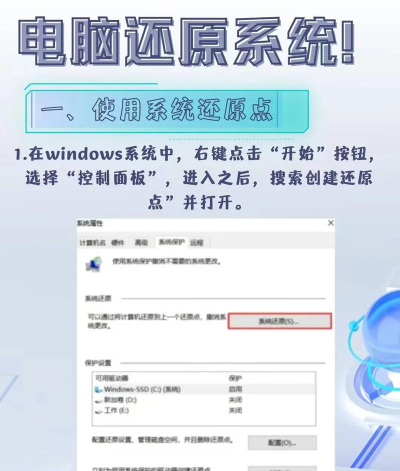
1、准备工作,确保万无一失重装前,准备工作很重要,备份你的重要数据,比如文档和照片,然后,确保电脑连接电源,并且网络稳定,接着,检查电脑管家是否为最新版本,准备一个8G以上的U盘,作为备用启动盘,做好这些,就能避免意外损失。
2、找到重装功能,开始第一步打开电脑管家软件,在主界面寻找,通常,在“工具箱”或“系统”分类里,找到“系统重装”功能,点击进入后,软件会开始检测,检测你的系统环境,以及硬件兼容性,这个过程很快,请耐心等待一下。
3、选择安装模式,按需操作检测完成后,你会看到选项,通常有两种模式,第一种是“纯净重装”,这会格式化C盘,安装全新系统,第二种是“保留资料重装”,只重装系统文件,个人文件会保留,根据你的需要,谨慎选择模式,然后,点击“下一步”按钮。
4、下载系统与自动安装接下来,软件会下载系统镜像,这个过程需要时间,取决于你的网速,请保持网络连接,不要中断,下载完成后,电脑会自动重启,进入安装界面,之后的所有步骤,都会自动完成,你只需喝杯咖啡,等待即可。
5、安装完成后的设置系统安装完毕后,电脑会再次重启,这时,你需要进行初始设置,比如区域和键盘布局,然后,创建用户账户和密码,电脑管家可能会提示,安装必要的驱动和补丁,按照指引操作,就能正常使用了。
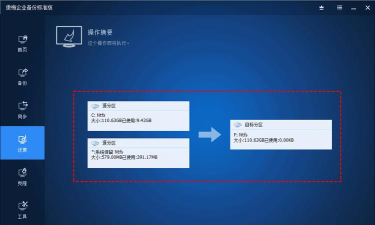
看,整个过程并不复杂,利用电脑管家,重装系统变得省心,它帮你处理了,下载和安装的麻烦,尤其适合电脑新手,当然,重装前务必备份,这是最重要的原则,希望这篇指南,能帮你解决系统问题。






















