
Excel宏操作步骤如下:
若需处理一份报表并清除背景色,看似简单;但当面对上百份同类报表时,手动操作将变得繁琐耗时。此时,正是运用宏工具提升效率的最佳时机,可大幅简化重复性工作流程。
先点击开发工具,再选择录制新宏功能。
宏名可自定义或使用默认设置,确认即可。
去掉背景颜色后,点击停止录制完成操作。
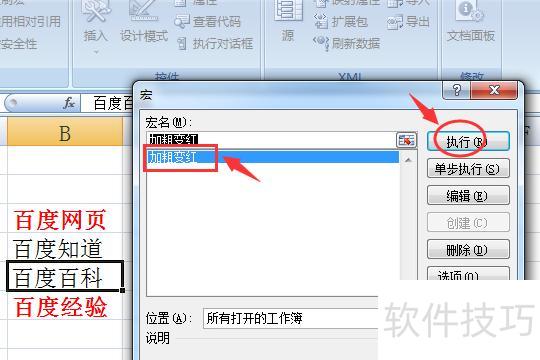
选择已录制的宏,点击运行按钮执行。
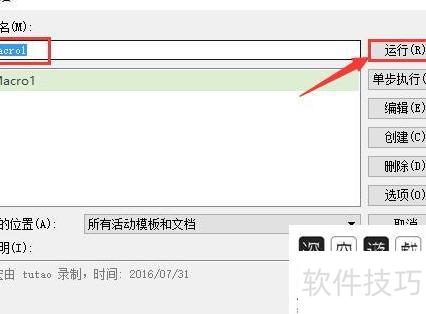
07一步到位,操作简单,助你快速提升工作效率,不妨一试。
Excel宏使用方法如下所示
ROG魔霸新锐G513Q笔记本电脑
操作系统:Windows 10 版本20H2
Excel 2026软件应用
首先,点击左上角的Microsoft图标,进入Excel选项界面,选择常用设置,勾选在功能区显示‘开发工具’选项卡。完成设置后,功能区将出现开发工具选项卡,其中包含宏等相关功能,方便用户后续操作与使用。
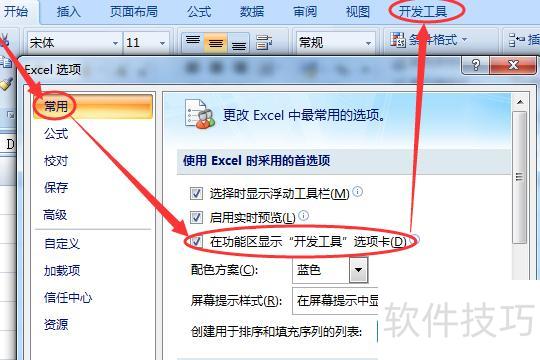
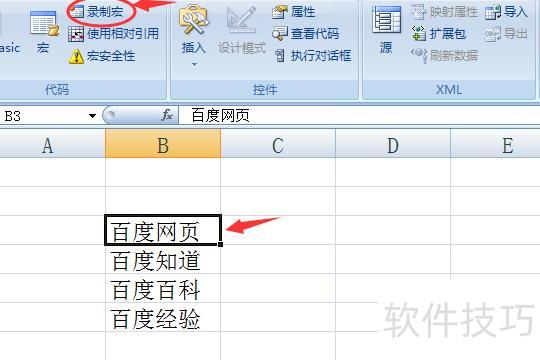
在Excel的开发工具选项卡中,点击录制宏,选中B3单元格内容后,再单击录制宏开始操作。
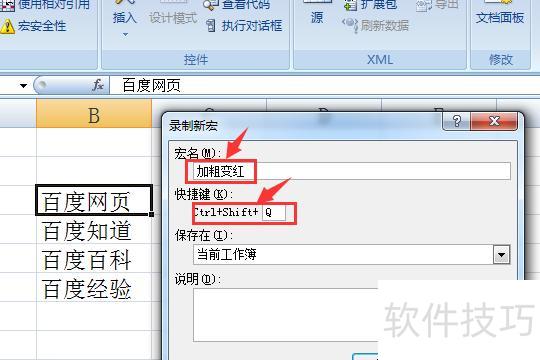
此时会弹出录制新宏对话框,因需将网络网页设置为粗体并变红,故宏名称设为粗体和红色,同时可设定快捷键以便快速操作,推荐使用大写字母组合,设置完成后点击确定按钮即可开始录制。
根据宏录制目的,在开始选项卡中对网络操作进行加粗和标红。
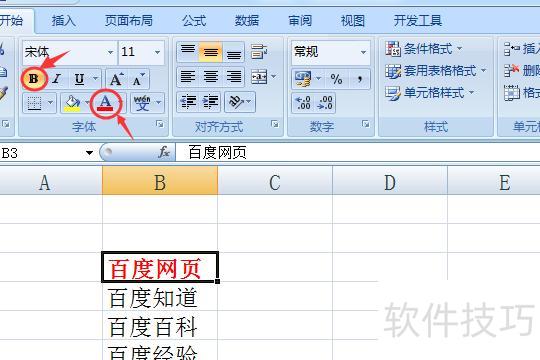
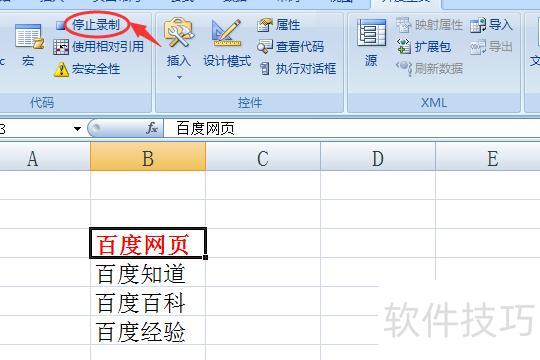
切换至开发工具选项卡,点击停止录制,即可完成名为粗体和红色的宏的创建。
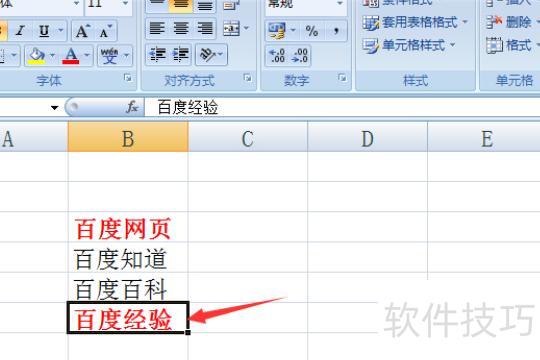
宏录制完成后,选中网络经验内容,按下之前设置的快捷键Ctrl+Shift+Q,即可快速实现文字加粗和变红的效果,这是调用宏的便捷方式。
您可点击开发工具选项卡中的宏按钮,先选中网络百科全书单元格,再执行相应操作。
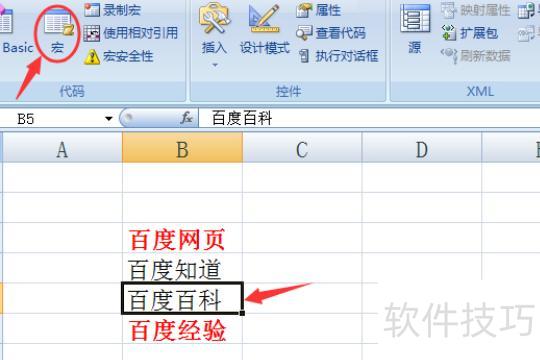
8、弹出宏窗口后,选中红色粗体宏,点击执行按钮即可运行宏。
Excel宏可自动化重复操作,提升效率。使用步骤如下:
打开Excel文件,进入开发工具选项卡点击宏,或按快捷键Alt+F8即可操作。

在宏对话框中输入名称,然后点击创建按钮。
在打开的Microsoft Visual Basic for Applications窗口中输入宏代码,需使用VBA语言编写,可参考相关VBA教程进行学习和操作,掌握基本语法与功能实现方法。
编写完毕后,保存宏并关闭Microsoft Visual Basic for Applications窗口即可。
在Excel中运行宏,可按Alt+F8打开对话框,选择所需宏后点击运行即可执行。
使用宏功能需谨慎,存在潜在风险。编写时应确保代码正确安全,防止因操作失误导致数据丢失或引发其他问题。




















