
在PowerPoint中插入Excel表格并实现播放时点击打开,是一项实用的操作技巧。以下是详细的操作步骤,帮助您顺利完成这一功能。
首先,打开需要编辑的PPT文件,翻到希望插入Excel表格的那一页。接着,切换至顶部菜单栏的插入选项卡,在其子功能区中找到并点击对象按钮。此时会弹出一个插入对象对话框。
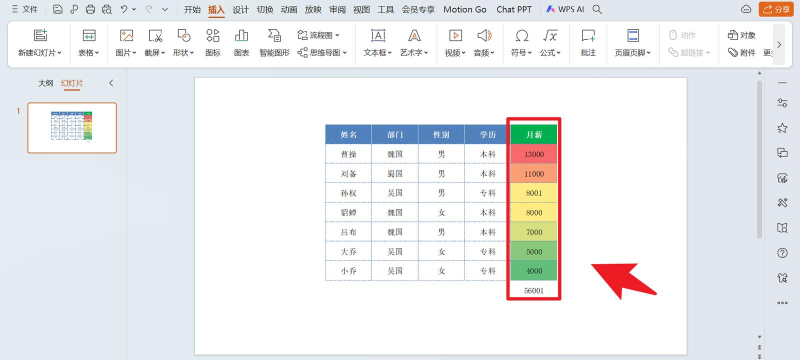
在该对话框中,选择由文件创建选项,然后点击浏览按钮。通过文件浏览器,找到您要插入的Excel文件,并选中它,最后点击确定。此时文件路径将显示在对话框中。
接下来,在插入对象界面下方,勾选显示为图标选项,确保不要勾选链接到文件,以免在移动文件后出现链接失效的问题。设置完成后,点击确定按钮,即可将Excel文件以图标形式插入到当前幻灯片中。
至此,Excel表格已成功嵌入PPT。接下来是如何在放映时通过点击图标打开该文件。选中刚刚插入的Excel图标,右键选择超链接或动作设置(根据版本不同可能名称略有差异),在弹出的菜单中选择对象动作,然后从下拉列表中选择打开命令,点击确定。
完成设置后,按下Shift+F5快捷键,从当前页开始幻灯片放映。当鼠标悬停在Excel图标上时,光标会变为手形指针,表明该图标具备可操作性。此时单击图标,系统便会自动调用Excel程序,打开嵌入的表格文件,方便查看或编辑。
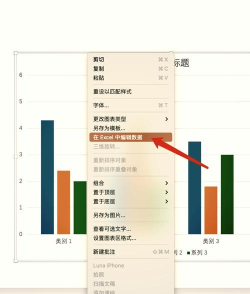
此外,若需在PPT中插入图表,也可按照类似流程操作。打开PowerPoint 2013或以上版本,定位到目标幻灯片,进入插入选项卡,点击插图组中的图表按钮。在弹出的插入图表对话框中,选择所需类型,例如饼图下的三维饼图,确认后系统将自动生成图表并打开数据编辑窗口。
在Microsoft Office 图表窗口中输入相应的数据内容,完成后关闭窗口。返回PPT,图表已更新显示。选中图表后,顶部菜单将出现图表工具—设计选项卡,可通过添加图表元素功能为图表添加数据标签,并选择数据标签内样式,使数据显示更加清晰直观。
需要注意的是,输入的数据无需强制转换为百分比格式,系统会根据实际数值自动计算占比并呈现相应图表效果。




















