ppt中如何插入多张图片并能依次播放

作者:yxglyl88 时间:2025-12-15 09:41:22

制作PPT时,常在一页只插入一张图片,显得单调乏味。如何实现一页中添加多张图片并按顺序播放?下面通过一个简单实例,为大家演示在PPT中插入多张图片并设置依次自动播放的具体操作方法,让演示更加生动流畅。

首先,可通过双击桌面上的Microsoft PowerPoint图标启动程序,也可点击开始菜单,依次进入程序、Microsoft Office文件夹,然后选择Microsoft PowerPoint打开软件。

ppt中如何插入多张图片并能依次播放

启动Microsoft PowerPoint程序界面。

ppt中如何插入多张图片并能依次播放

接下来请从文件夹中选择图片并导入,操作所示。

ppt中如何插入多张图片并能依次播放

为使图片更美观,可右键点击并选择图片格式,调整大小和边框等样式。

ppt中如何插入多张图片并能依次播放

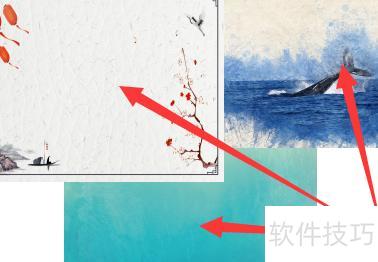
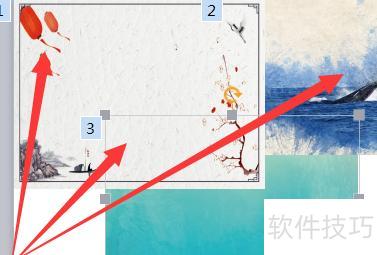
当一页需放置多张图片时,应注意合理排版,确保布局清晰美观。

ppt中如何插入多张图片并能依次播放

接下来为图片添加效果,点击动画中的自定义动画,内含多种动画样式,可逐一尝试选择。

ppt中如何插入多张图片并能依次播放

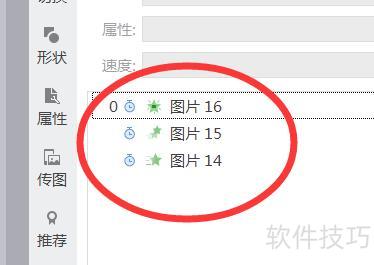
选择07后,图片将按之前添加的顺序依次播放,呈现连续放映效果,具体顺序所示。

ppt中如何插入多张图片并能依次播放

在PPT中插入三张图片,并设置为自动播放模式。

ppt中如何插入多张图片并能依次播放

选择一张图片,点击工具栏中的动画选项,然后选择自定义动画进行设置。

ppt中如何插入多张图片并能依次播放

在页面右侧的自定义动画面板中,点击添加效果,选取一种动画样式即可。

ppt中如何插入多张图片并能依次播放

将剩余两张图片以相同方式添加动画效果即可。

ppt中如何插入多张图片并能依次播放

右键已添加效果的图片,选择从上一项之后开始选项。

ppt中如何插入多张图片并能依次播放

将三张图片均设置为从上一项之后开始,即可实现自动连续播放效果。

ppt中如何插入多张图片并能依次播放
小编推荐
CPU-Zv2.18
CPU-Zv2.18 其他软件丨4.11MB
newfiletime中文版v8.18
newfiletime中文版v8.18 其他软件丨209.00KB
NTLitev2026.03.10876
NTLitev2026.03.10876 其他软件丨20.38MB
桌面日历v3.28.271.8527
桌面日历v3.28.271.8527 其他软件丨7.07MB
u深度v5.0.26.209
u深度v5.0.26.209 其他软件丨763.19MB
九阴真经ol1.0.2.560
九阴真经ol1.0.2.560 其他软件丨42.80GB
京东小金库 8.1.60 安卓版
京东小金库 8.1.60 安卓版 其他软件丨53.16 MB